

Linux デスクトップアプリで Bluetooth 接続を確認するには?
Linux デスクトップアプリの Bluetooth ボタンからデバイスを開き、Bluetooth のステータス行を確認してから、デバイスを接続して「接続済み」に移るかどうかを確かめます。
- Linux には、trainerday.com/download の Linux (.deb) をダウンロードして TrainerDay をインストールしてください。AppImage 版では Bluetooth を使えません。
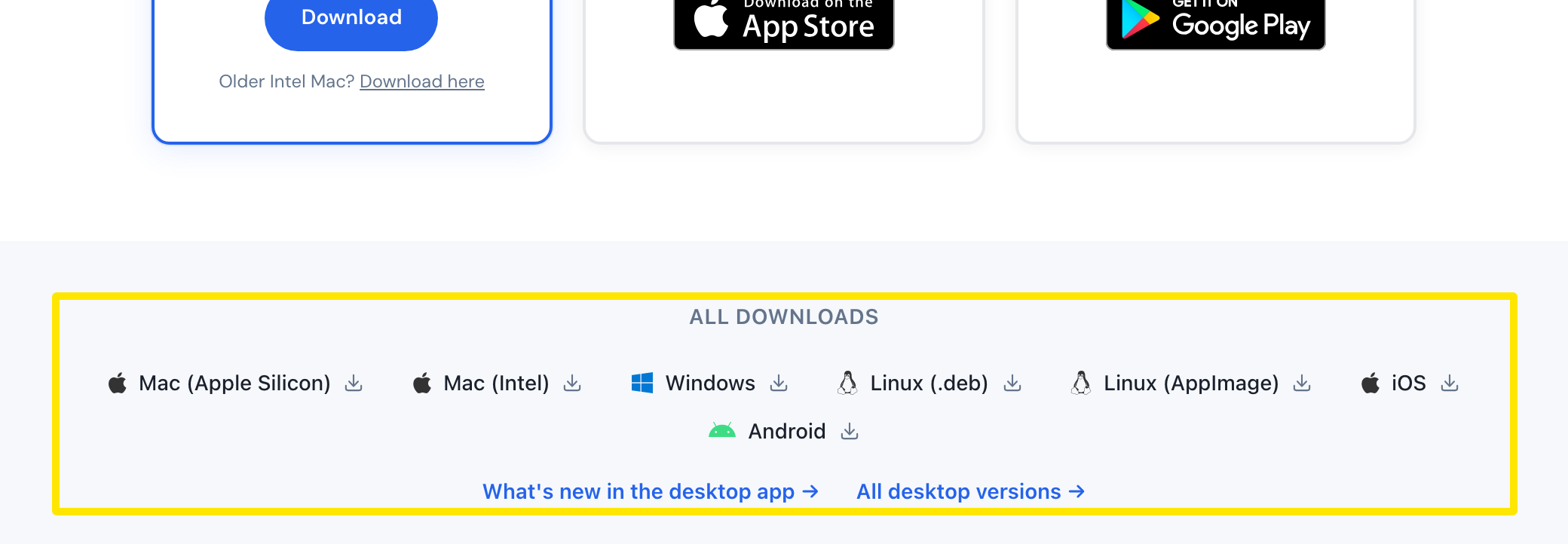 場所:ウェブサイト · trainerday.com/download · 開く
- デスクトップアプリで、右上の Bluetooth ボタンをクリックして デバイス を開きます。
 場所:デスクトップアプリ · 今日タブ
- デバイス の上部にあるステータス行を確認します。緑色の Bluetooth 使用可能 なら Bluetooth は動作しています。Bluetooth がオフです、Bluetooth の使用が許可されていません、Bluetooth がありません、Bluetooth starting… の場合は、まだ動作していません。
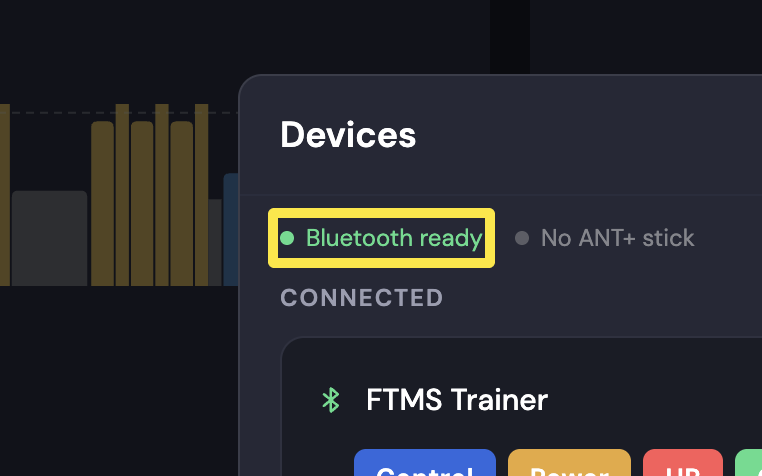 場所:デスクトップアプリ · 今日タブ
- 利用可能 の下にあるデバイスの横の 接続 をクリックします。うまくいけば、デバイスが 接続済み に移り、制御、パワー、心拍、ケイデンス のいずれかが表示されます。Paired · Found, can't connect と表示される場合は、接続に失敗しています。
 場所:デスクトップアプリ · 今日タブ
- デバイスが見つからない、または接続できない場合は、デバイス の Can't find your device? または Not connecting? をクリックするとチェックリストが表示されます。
知っておくと便利: トレーナーやセンサーのペアリングは TrainerDay の中だけで行い、パソコンの Bluetooth 設定ではペアリングしないでください。そちらでペアリングすると、TrainerDay から接続できなくなることがあります。
対応: Linux・Mac・Windows のデスクトップアプリは同じ デバイス ウィンドウを使います。モバイルアプリには専用のデバイス画面があります(設定 → デバイス追加)。