

Bluetoothテストページでトレーナーをテストするには?
Android、Mac、WindowsのChromeまたはEdgeでtrainerday.com/ble.htmを開いてトレーナーを接続し、ライブデータを確認します。そのあとERGのパワーや勾配を設定して、負荷が変わるかチェックしましょう。
- Android、Mac、WindowsのChromeまたはEdgeでtrainerday.com/ble.htmを開きます。先にZwift、TrainerDayなど、トレーナーを使っているアプリはすべて閉じてください。
- Connect Deviceをクリックし、ブラウザのリストからトレーナーを選んでPairをクリックします。
- ペダルを回しながら、Device CapabilitiesとLive Data Matrix(サービスごとのパワー、ケイデンス、スピード、心拍数)を確認します。
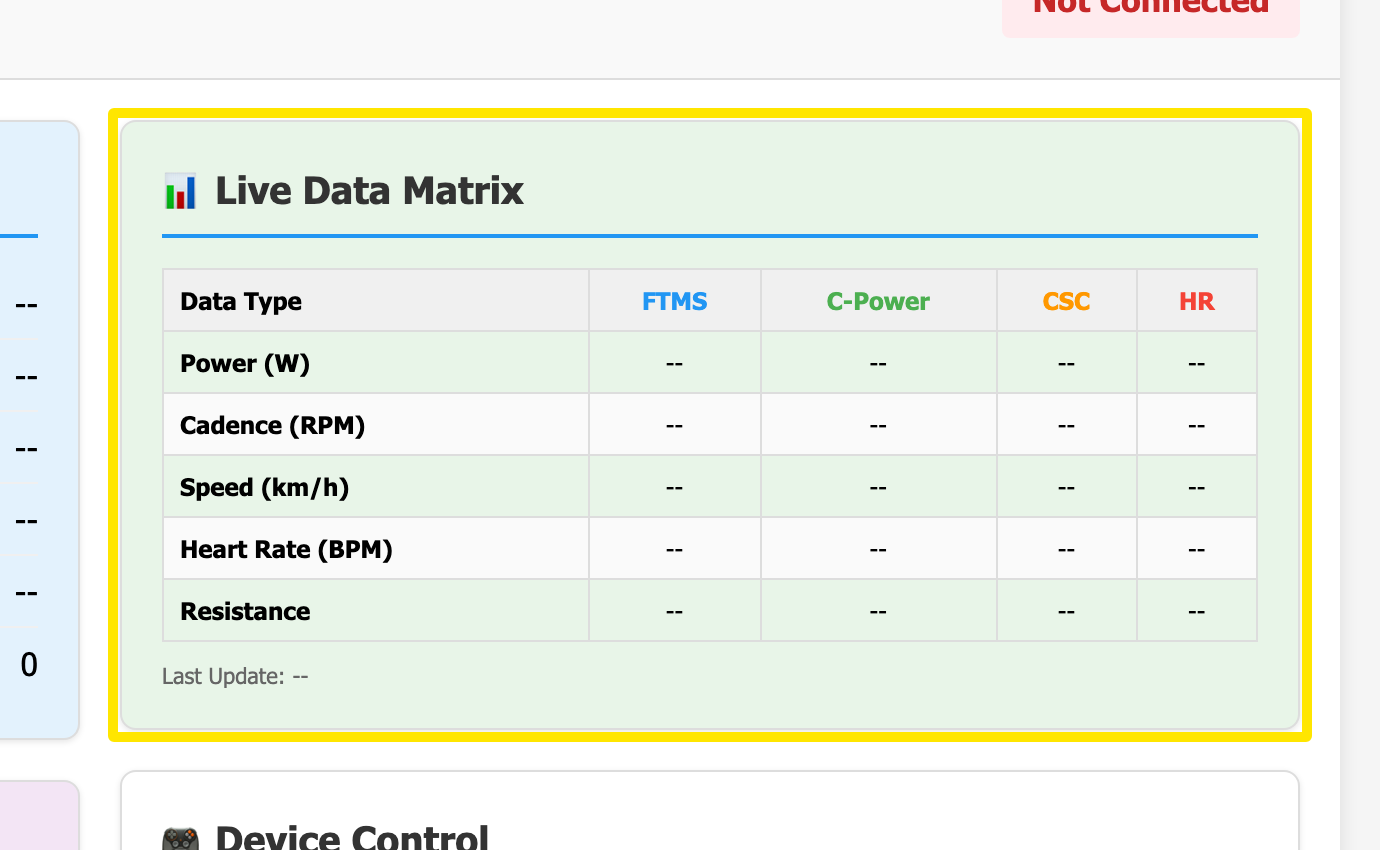 場所:ウェブサイト · BLEテストページ(trainerday.com/ble.htm)
- Device ControlでRequest Controlをクリックします。
- ERG Targetにワット数を入力してSet Powerをクリックするか、Slopeに勾配を入力してSet Slopeをクリックします。負荷が変わるのを確かめましょう。
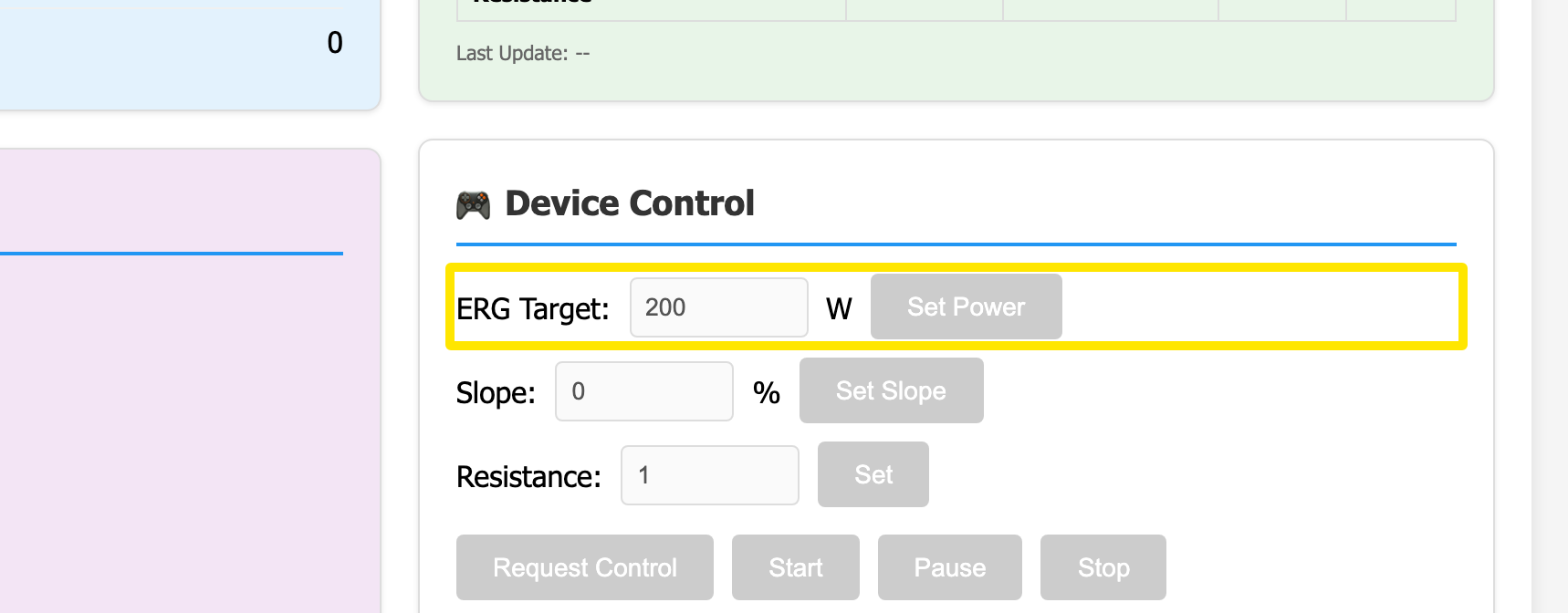 場所:ウェブサイト · BLEテストページ(trainerday.com/ble.htm)
- 右上のDownload Reportをクリックすると、結果を保存できます。
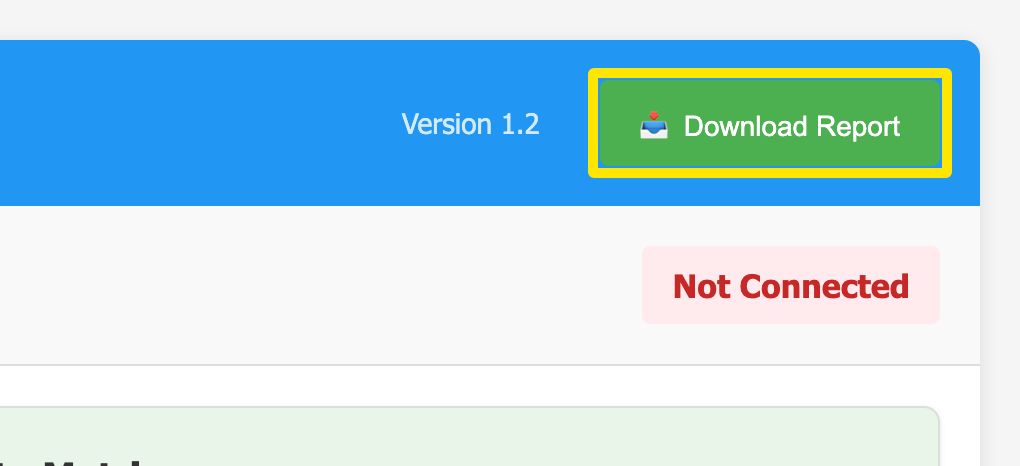 場所:ウェブサイト · BLEテストページ(trainerday.com/ble.htm)
ポイント: 「No response from device - control NOT granted」と出る場合、たいていは別のアプリがまだトレーナーをつかんでいます。操作項目がグレーになっている場合、そのトレーナーはFTMSにもWahooの制御にも対応していません。
対応: Android、Mac、WindowsのChromeまたはEdge。iPhone、iPad、Safariでは使えません。