

カスタムリストを作ってワークアウトを追加するには?
TrainerDayのウェブサイトで、私のトレーニング の リストマネージャ からリストを作成し、好きなワークアウトを開いて 追加 ボタンからそのリストに入れます。
- ウェブサイトにログインし、サイドバーの 私のトレーニング(app.trainerday.com/library)をクリックします。
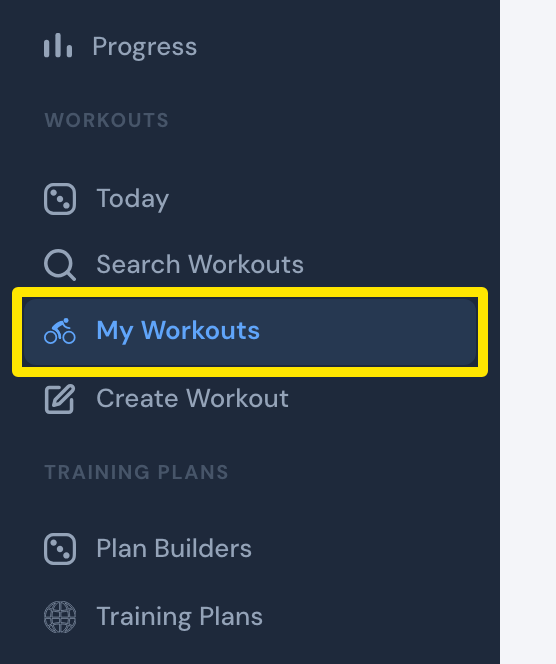 場所:ウェブサイト · 私のトレーニング · 開く
- リストマネージャ をクリックします。
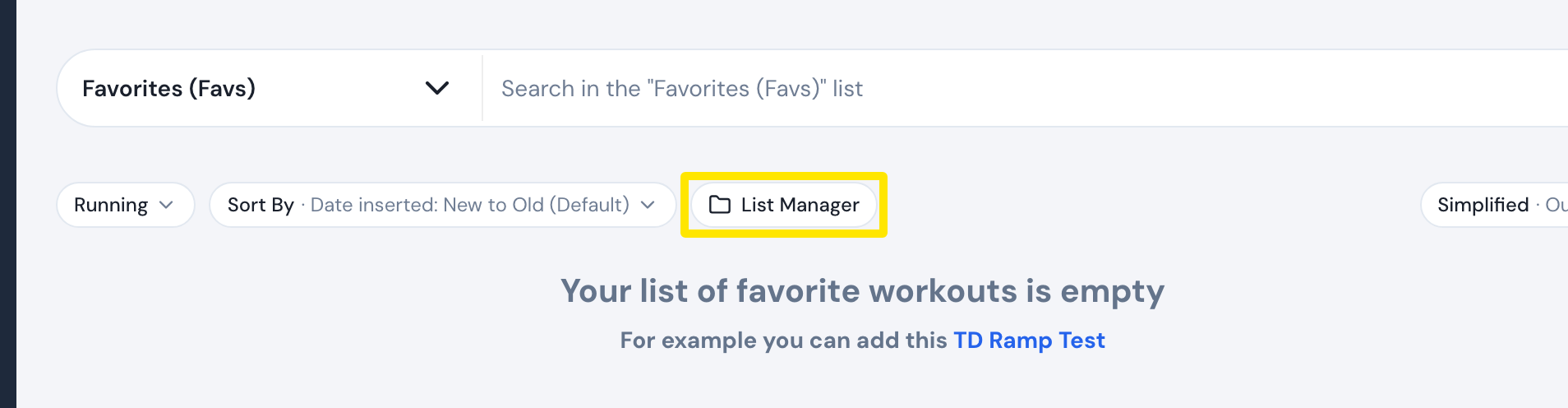 場所:ウェブサイト · 私のトレーニング · 開く
- + Create new list をクリックし、List Name と Short Name を入力します。
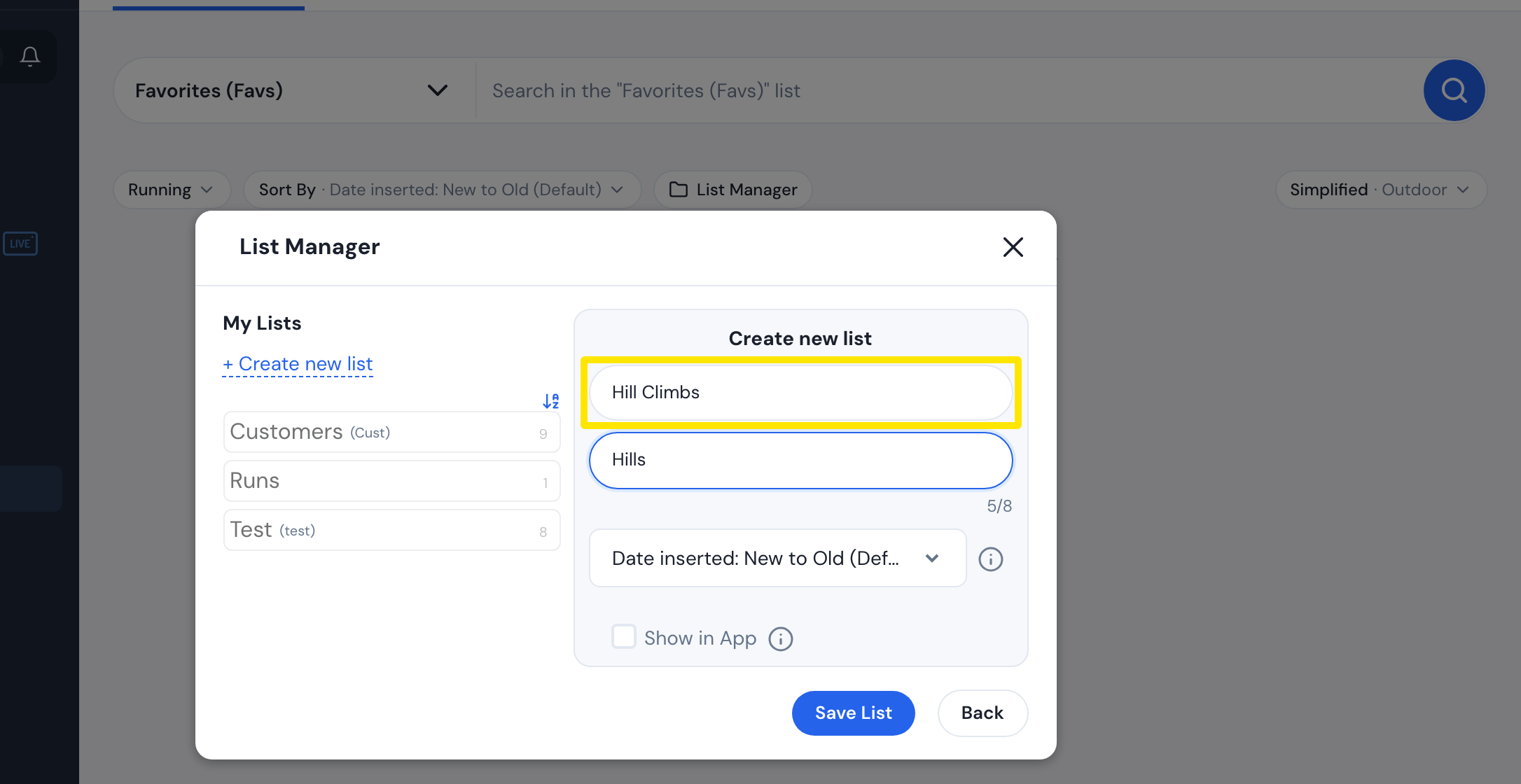 場所:ウェブサイト · 私のトレーニング → リストマネージャ · 開く
- モバイルアプリでもリストを使いたい場合は アプリで表示 にチェックを入れ、リスト保存 をクリックします。
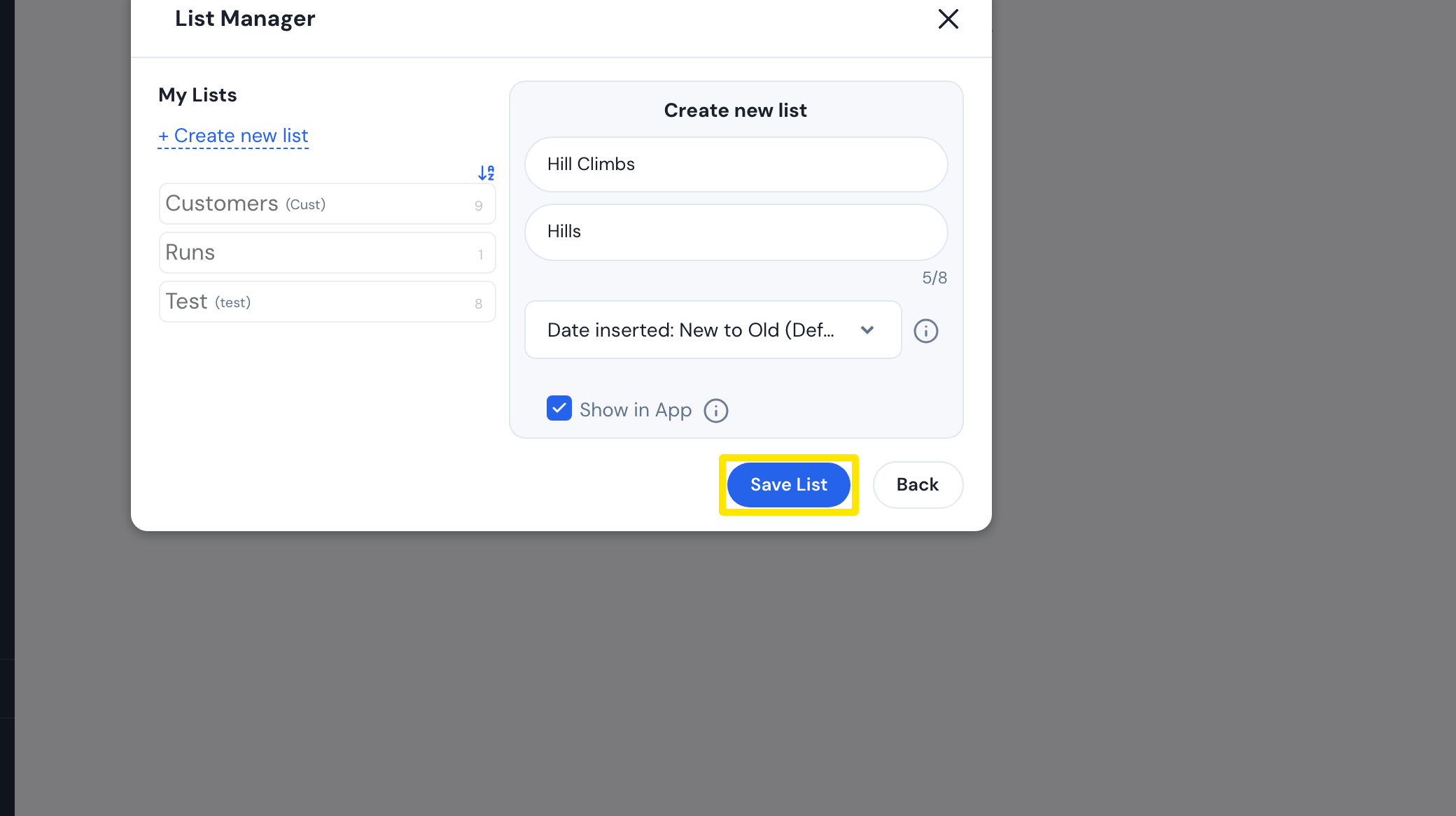 場所:ウェブサイト · 私のトレーニング → リストマネージャ · 開く
- X で リストマネージャ を閉じます。私のトレーニング に戻ったら、ワークアウト名をクリックして開きます。ワークアウトを検索 から開くこともできます。
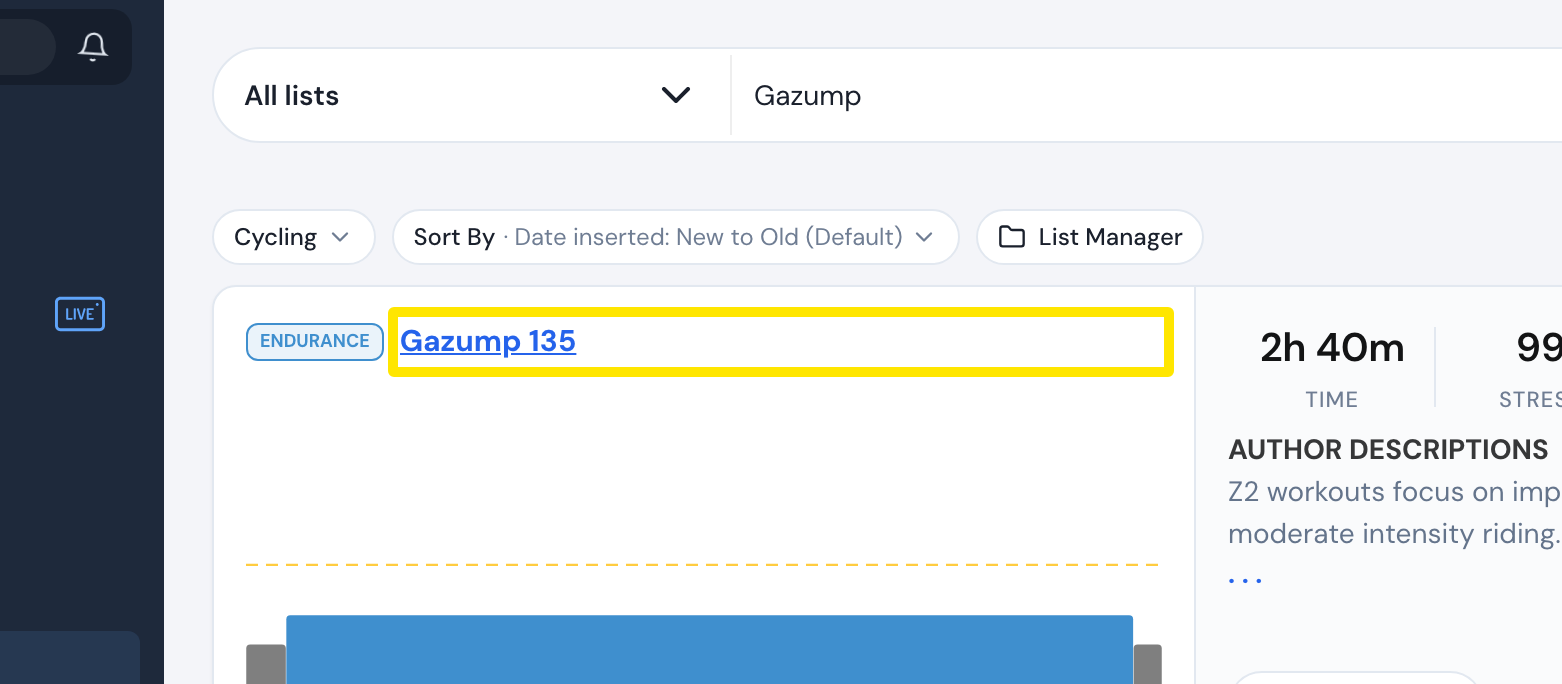 場所:ウェブサイト · 私のトレーニング · 開く
- ワークアウトのページで 追加 をクリックし、自分のリストを選びます。新しいリストに追加 を選ぶこともできます。
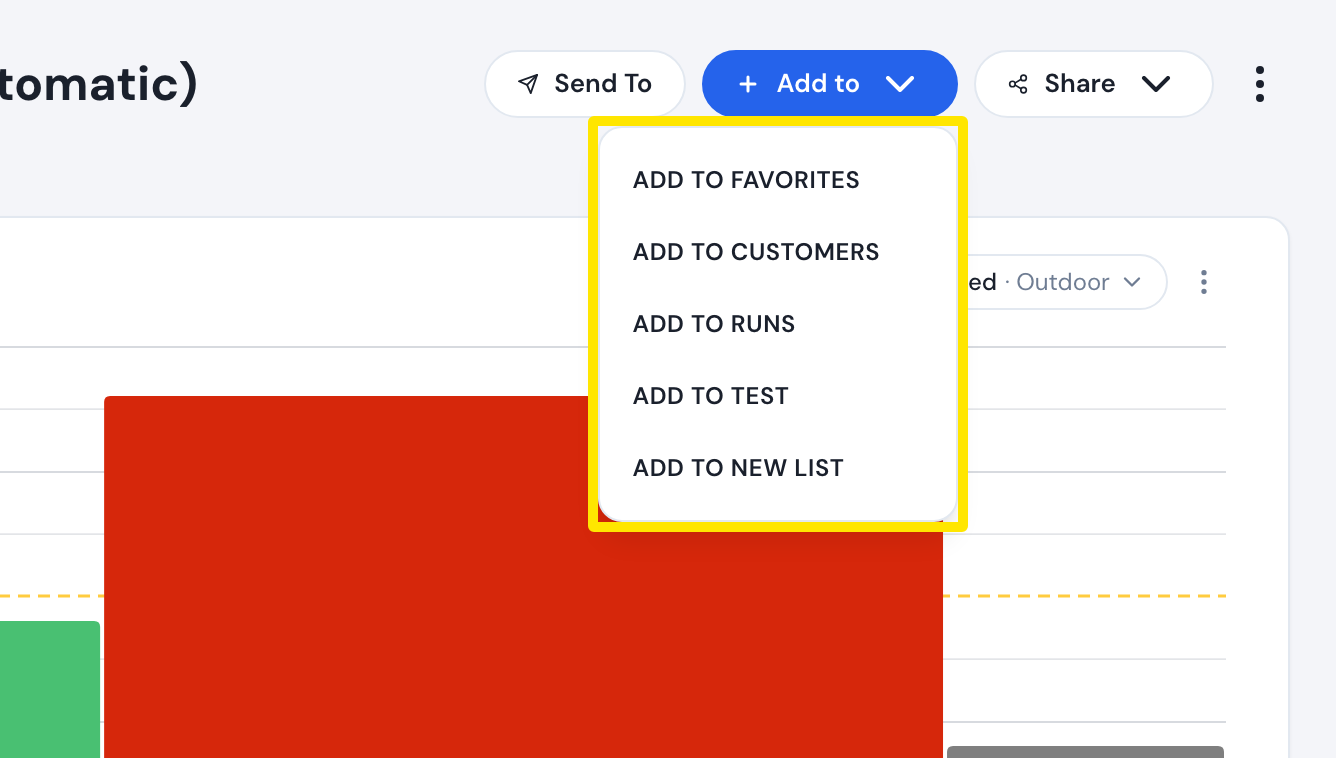 場所:ウェブサイト · ワークアウトのページ(ワークアウトを検索 または 私のトレーニング でワークアウトをクリック)
ポイント: リスト名は30文字まで、短縮名は8文字までです。ウェブサイトの アプリで表示 は有料ユーザーのみ使えます。
対応: ウェブサイト(リスト作成とワークアウトの追加)。モバイルアプリでは、アプリで表示 にしたリストがワークアウトタブのリスト選択に表示されます。