

自分のワークアウトを並べ替えるには?
ワークアウトの並べ替えはTrainerDayのウェブサイトで行います。私のトレーニングでリストマネージャを開き、リストを選んで並べ替え順を選ぶと、モバイルアプリにも反映されます。
ワークアウトの検索結果を並べ替えたい場合は、ワークアウトの検索結果を並べ替えるには?をご覧ください。
並べ替えは保存済みのリストごとに行います。
- ウェブサイトで 私のトレーニング を開きます(app.trainerday.com/library)。
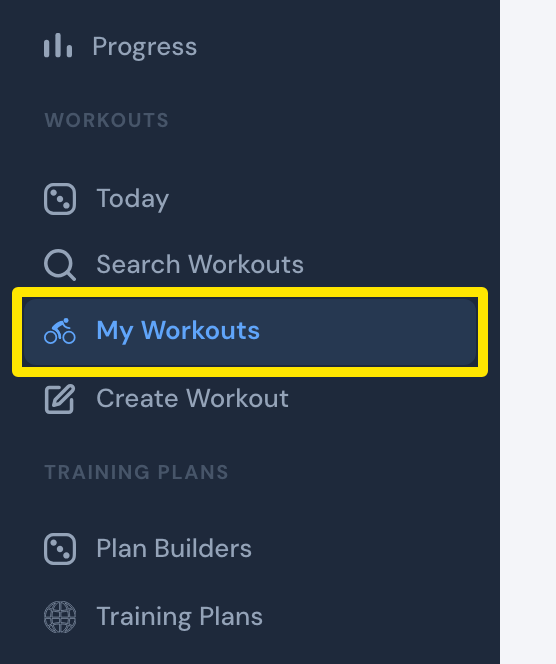 場所:ウェブサイト · 私のトレーニング · 開く
- リストマネージャ をクリックします。
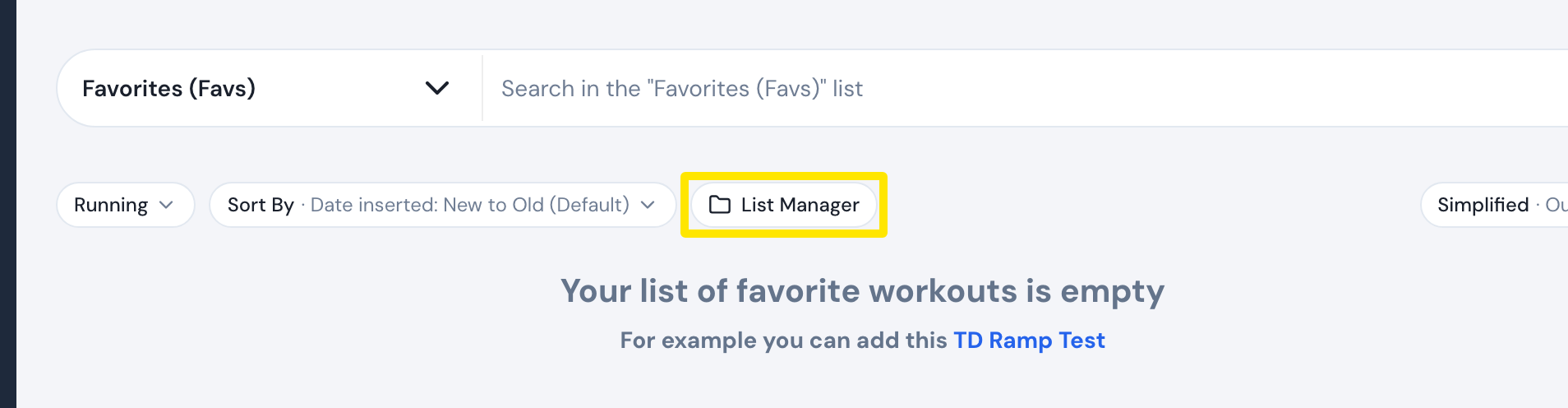 場所:ウェブサイト · 私のトレーニング · 開く
- 私のリスト からリストをクリックし、その並べ替えメニューを開きます。
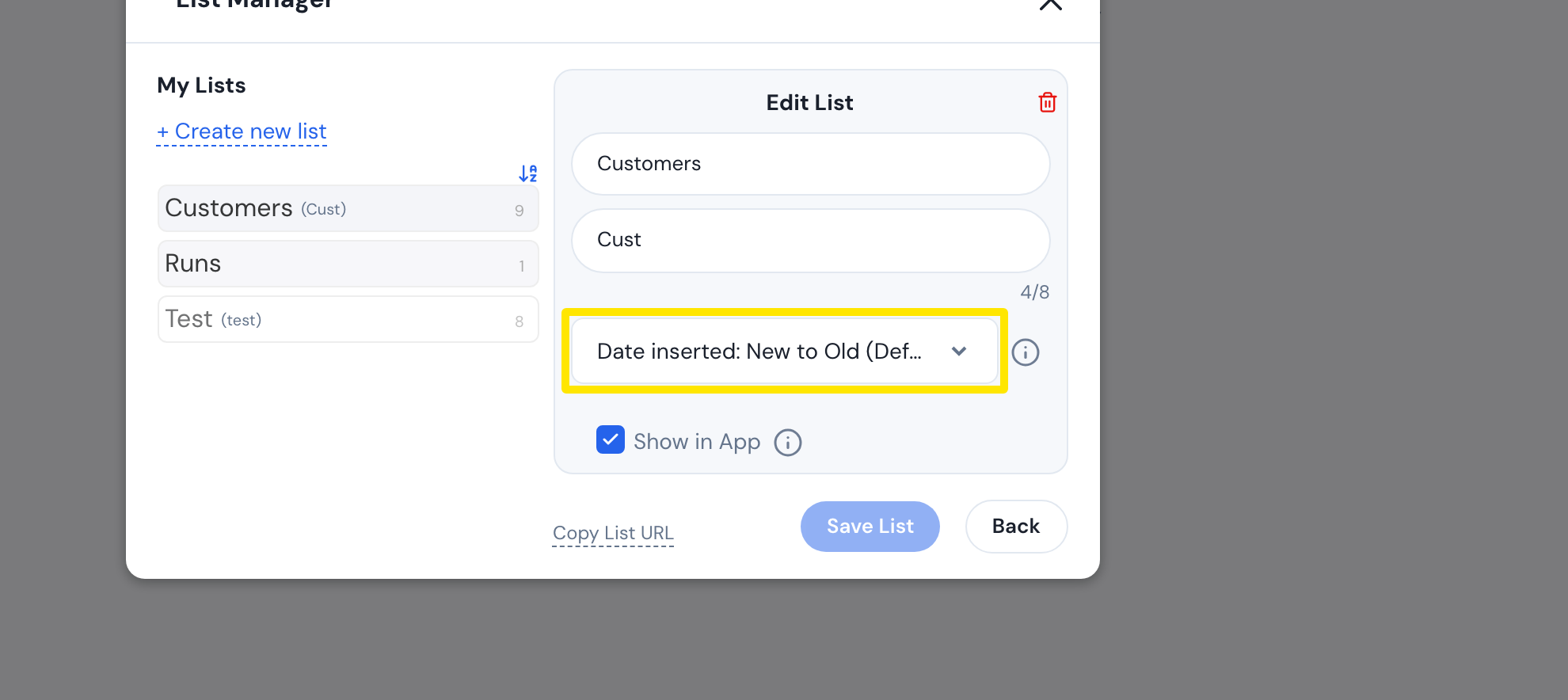 場所:ウェブサイト · 私のトレーニング → リストマネージャ → リストをクリック · 開く
- 名前:A-Z、名前: Z-A、Date created、Date inserted(デフォルト)、TSS: Low から High hinobashiriします、TSS: 高から低、私のリストの順序 から選びます。その後 リスト保存 をクリックします。
 場所:ウェブサイト · 私のトレーニング → リストマネージャ → リストをクリック · 開く
ポイント: iPhoneとAndroidのアプリには並べ替え機能がありません。各リストはウェブサイトで保存した順に表示されます。
対応: ウェブサイト(並べ替え)。iPhoneとAndroidのアプリでは保存した順序で表示されます。