

ワークアウトをお気に入りに追加・削除するには?
TrainerDayのウェブサイトでMy Workoutsからワークアウトを開き、追加ボタンでお気に入りに追加・削除できます。
- ウェブサイトで、左サイドバーの私のトレーニングをクリックします(app.trainerday.com/library)。
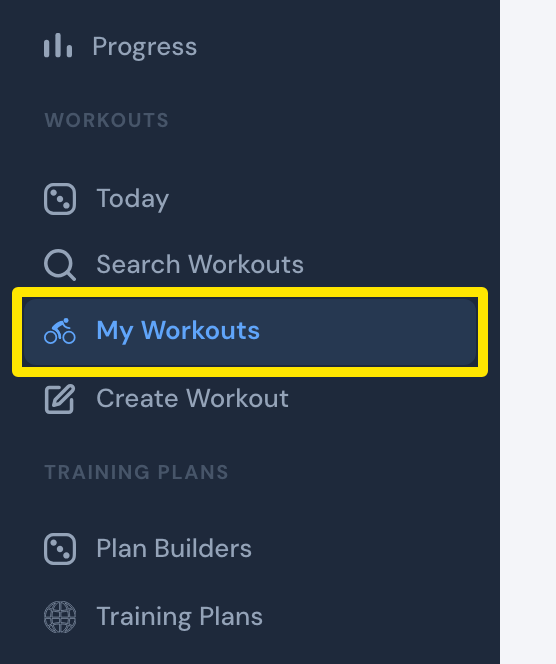 場所:ウェブサイト · My Workouts · 開く
- ワークアウト名をクリックしてページを開きます。
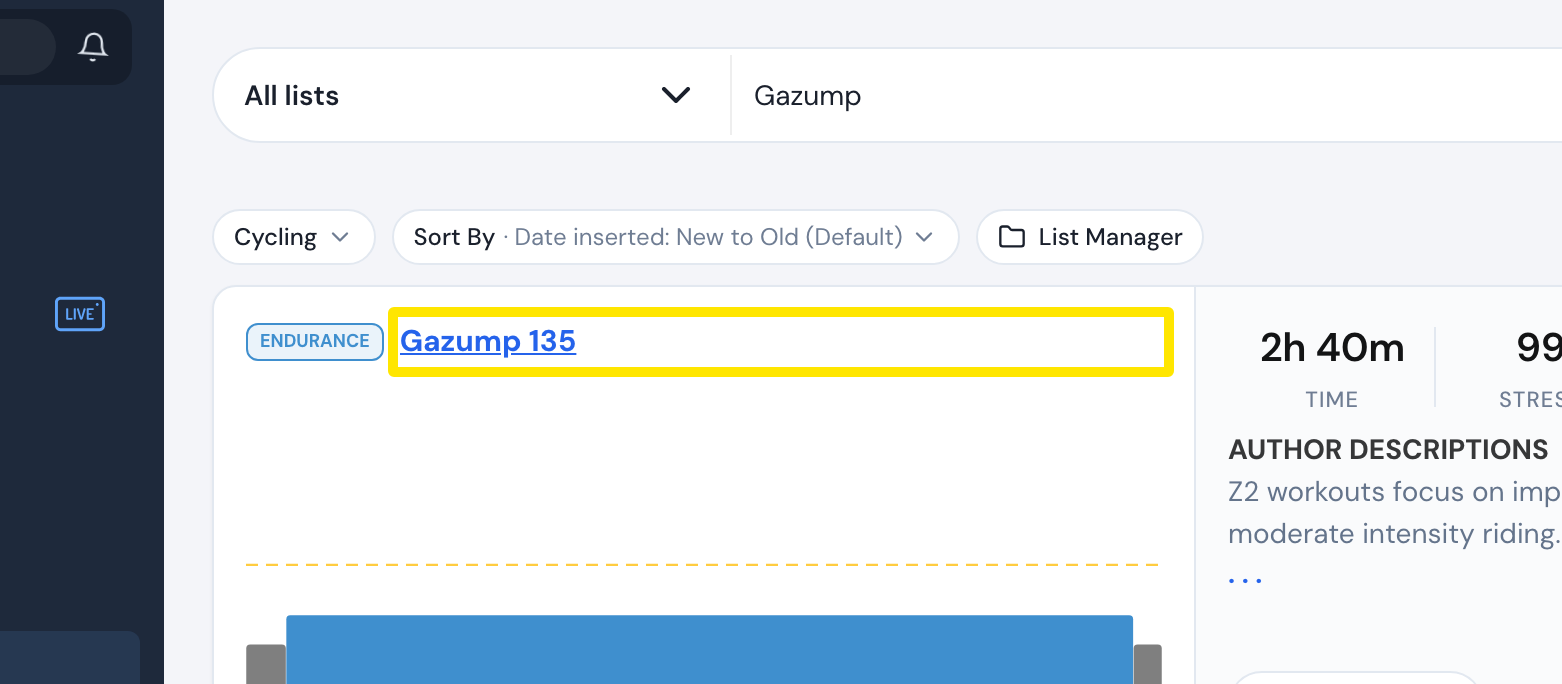 場所:ウェブサイト · My Workouts · 開く
- ワークアウトのページで追加をクリックします。ワークアウトがリストに入ると追加されたと表示されます。
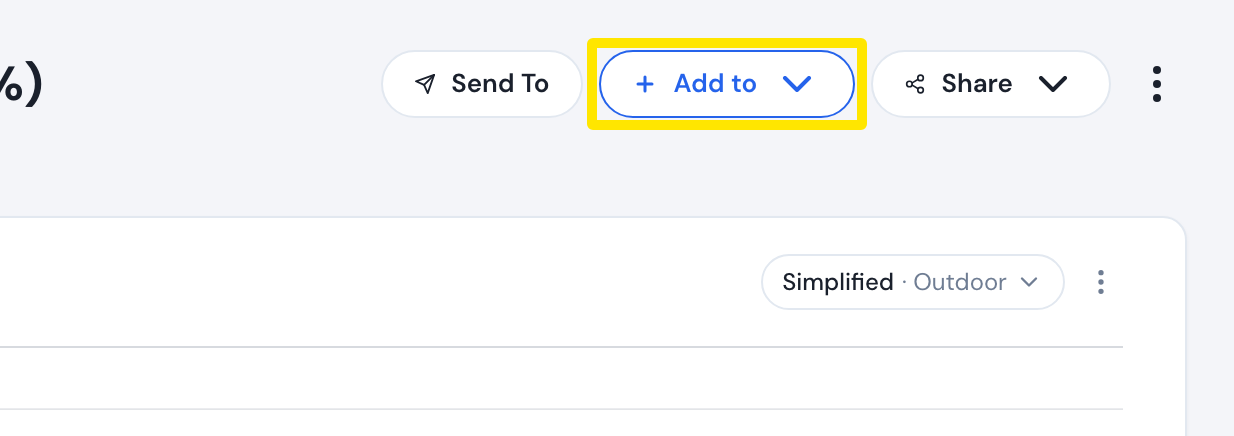 場所:ウェブサイト · ワークアウトのページ
- Add to Favoritesをクリックします。すでに入っている場合はRemove from Favoritesをクリックします。
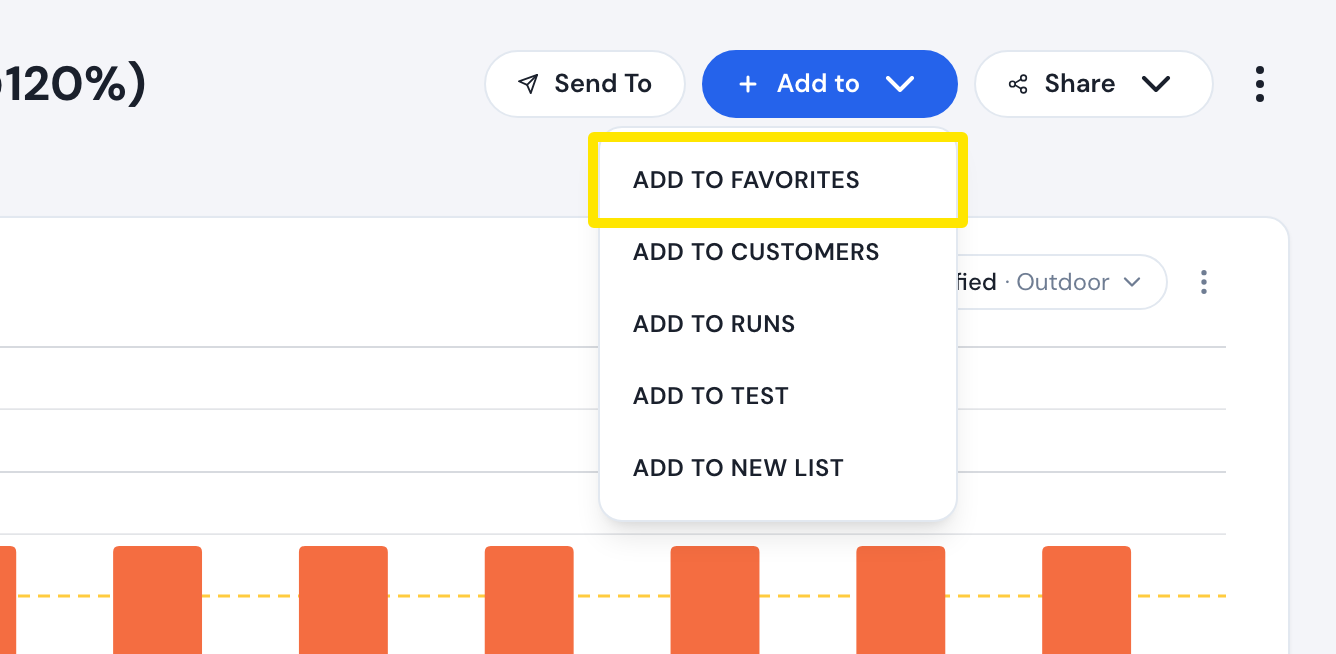 場所:ウェブサイト · ワークアウトのページ
- お気に入りを確認するには、もう一度サイドバーの私のトレーニングをクリックします。リストのドロップダウンの最初の項目がお気に入りです。
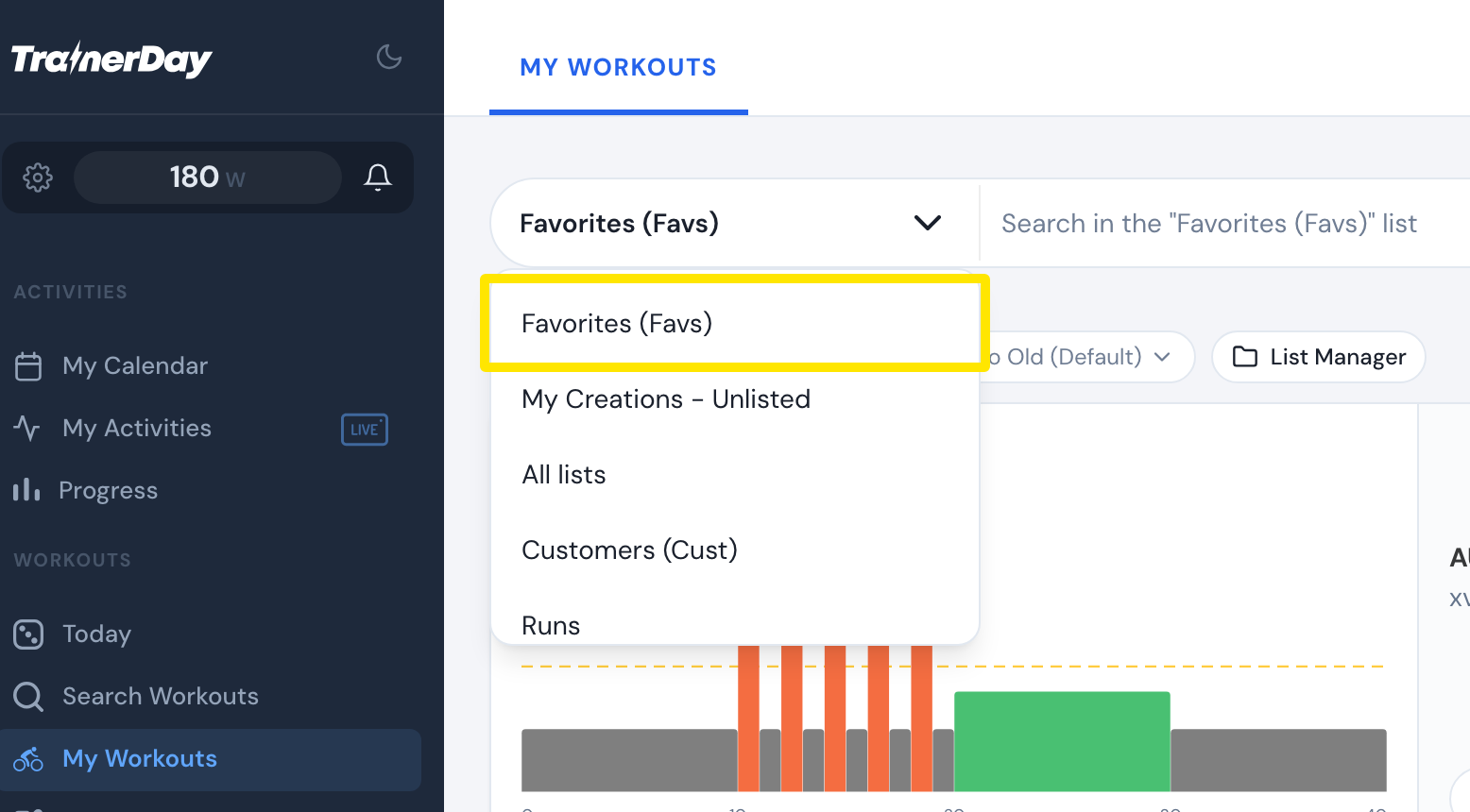 場所:ウェブサイト · My Workouts · 開く
ポイント: 無料ユーザーもウェブサイトでお気に入りを追加できます。無料と有料を切り替えても、お気に入りはそのまま残ります。
対応: ウェブサイトはサインインしたすべてのユーザー。モバイルアプリは有料ユーザーのみ:ワークアウト情報のポップアップを開き、+ リストに追加をタップしてからAdd FavoritesかRemove Favoritesを選びます。デスクトップアプリは有料ユーザーのみ:検索タブでワークアウトを選び、ライブラリに追加をクリックしてお気に入りを選びます。デスクトップアプリではリストからワークアウトを削除できません。