

Masowe usuwanie treningów z biblioteki w Garmin Connect
Bądź bardzo ostrożny, bo usunięcie treningów z biblioteki spowoduje też ich usunięcie z kalendarza. Usunie wszystkie treningi z biblioteki. (TO NIE USUNIE ZAKOŃCZONYCH AKTYWNOŚCI)
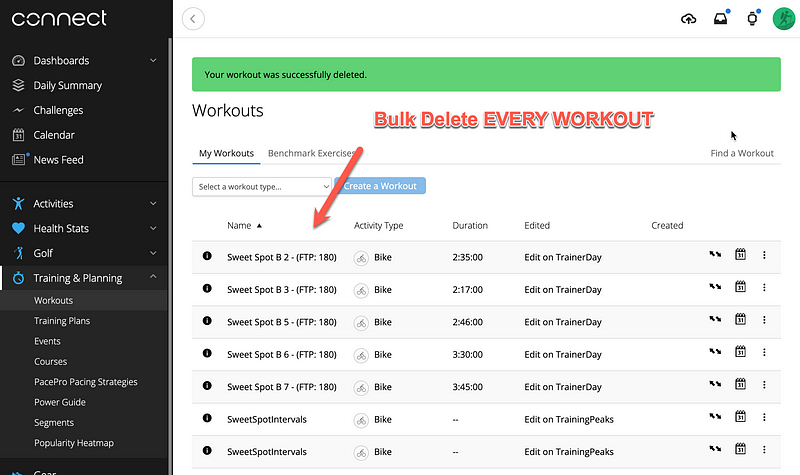
Otwórz Google Chrome, przejdź do zakładki „Trening”, kliknij prawym przyciskiem na stronie i wybierz „Zbadaj”, a następnie „Konsola”. Wklej tam ten kod. Usunie on jedną stronę treningów. Brzmi skomplikowanie, ale to naprawdę proste — po prostu obejrzyj filmik poniżej.
async function asyncForEach(array, callback) {
for (let index = 0; index < array.length; index++) {
await callback(array[index], index, array);
}
}
function closePopup(resolve) {
document.querySelector('.js-saveBtn').click()
setTimeout(() => {
if(!document.querySelector('.js-saveBtn')) {
resolve()
} else {
closePopup(resolve)
}
}, 250)
}
asyncForEach([...document.querySelectorAll('.delete-workout')].map(node => node.getAttribute('data-id')), (id) => {
const node = document.querySelector(`.delete-workout[data-id="${id}"]`)
node.click()
return new Promise((resolve, reject) => {
setTimeout(() => {
closePopup(resolve)
}, 250)
})
})
Gdy strona się załaduje, wklej kod jeszcze raz.
Poniżej krótki filmik, który pokazuje, jak to zrobić.
Jeśli synchronizujesz Coach Jack, być może będziesz musiał usunąć go z kalendarza i dodać plan z powrotem. W tym filmie powiedziałem „usuń wszystko”, ale miałem na myśli wszystkie zaplanowane treningi, a nie ukończone aktywności.