

TrainerDay Wahoo Elemnt
Pode carregar ficheiros manualmente e aprender como fazer abaixo. Sugerimos que use a nossa integração com o TrainingPeaks.
Isto funciona com contas gratuitas e pagas do TrainingPeaks. Pode usar o nosso calendário e ativar a sincronização automática (paga) ou enviar ficheiros manualmente todos os dias de forma gratuita.
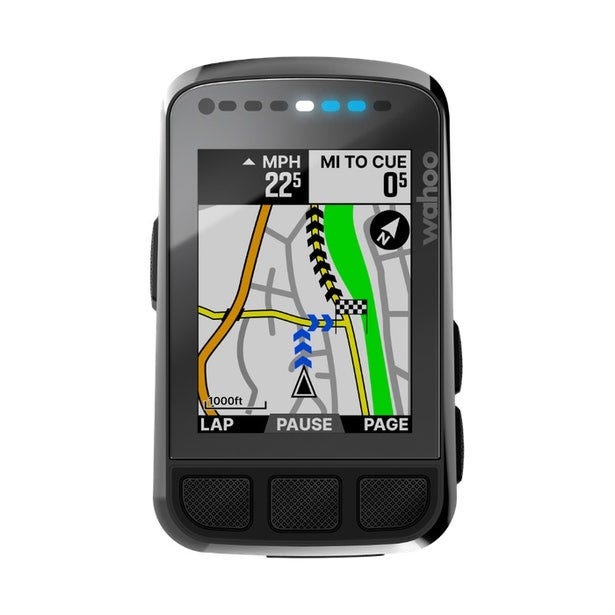
Transferir ficheiros manualmente num Mac
Embora a Wahoo não suporte oficialmente o carregamento manual de treinos no Elemnt, isto funciona bem.
https://trainerday.com/training-peaks-push-workouts/
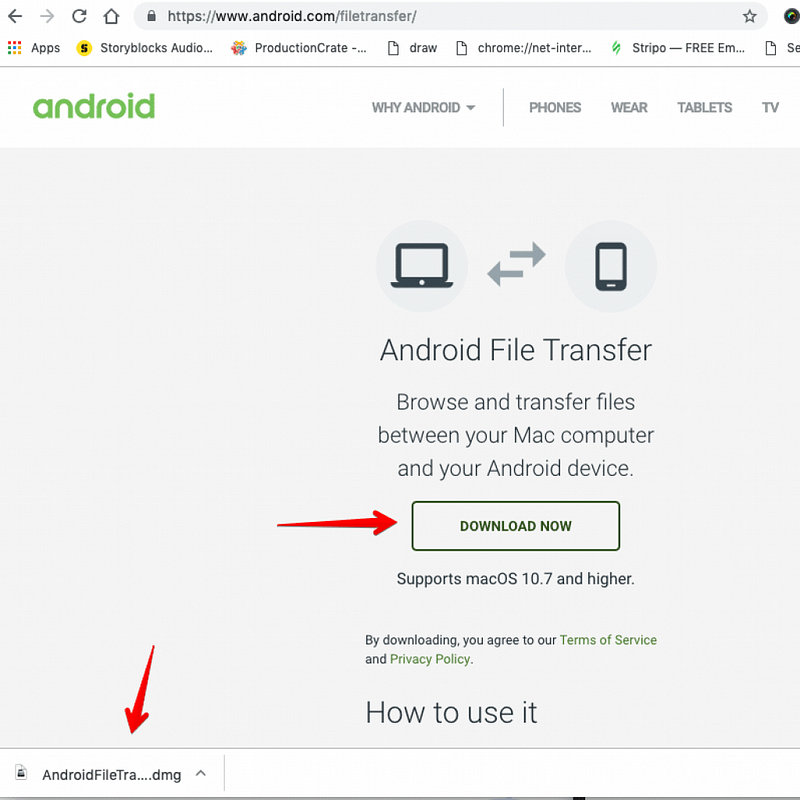
Passo 1 — No Mac, tem de instalar a app Android File Transfer
Isto é para Mac. Descarregue e instale.
https://www.android.com/filetransfer/
Certifique-se de que está aberta, mas pode dar um aviso ou mensagem de erro. Basta clicar em OK. O próximo passo resolve o problema.
Windows 10 — Veja o vídeo abaixo
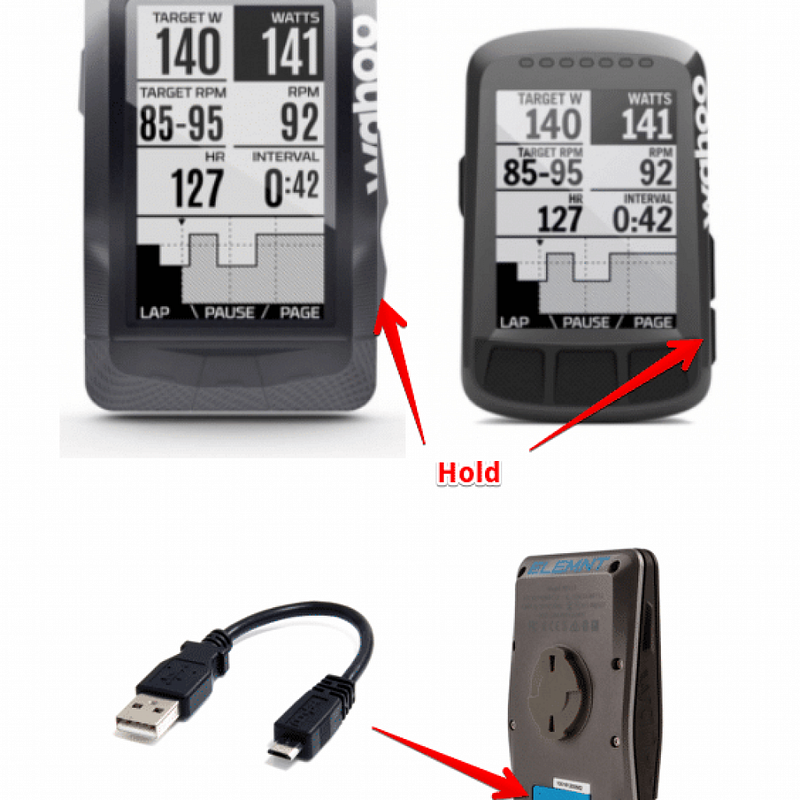
2. Ligue o USB no modo para a app de Transferência de Ficheiros
Tem de manter o botão de baixo (do lado direito) premido enquanto insere o cabo USB. Depois deste passo, a janela da app vai abrir, mostrando as pastas do seu Elemnt. Se não abrir, vá à app de transferência de ficheiros; deve parecer com o ecrã do próximo passo à esquerda.
3. Descarregar e transferir o treino
Descarregue treinos do ERGdb (temos mais de 3000 treinos de código aberto) no formato MRC e, depois, arraste-os para a pasta de planos.
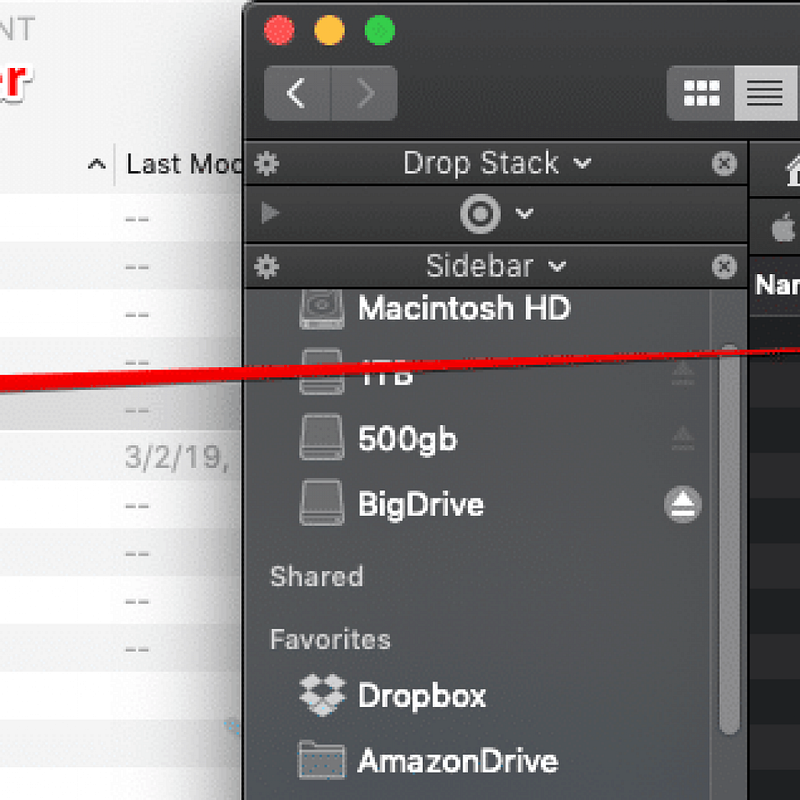
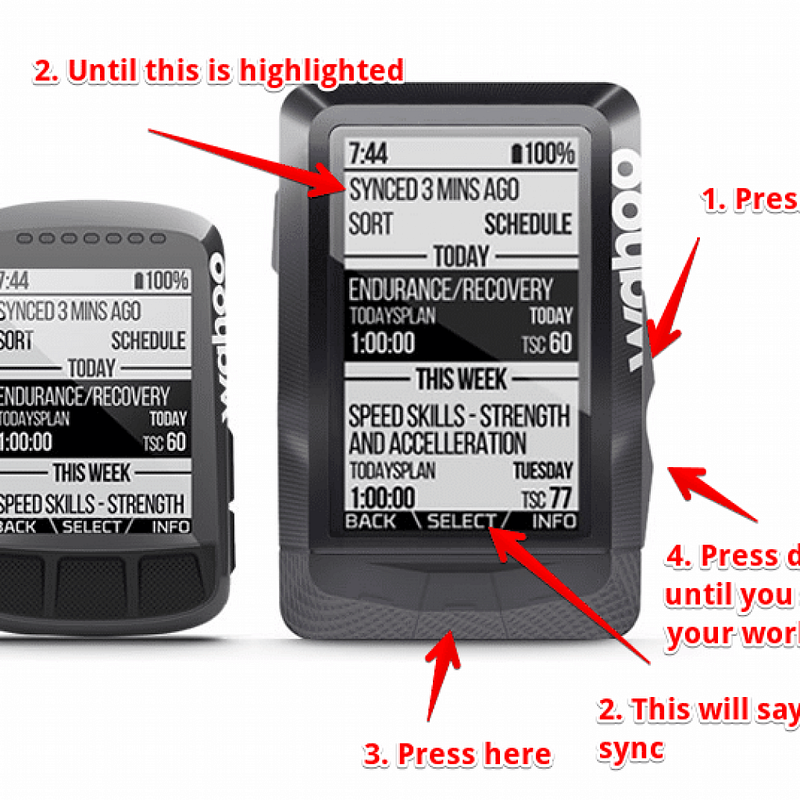
4. Sincronize a pasta Planos e visualize o seu treino
Veja a imagem, mas, de forma geral, basta sincronizar ou reiniciar o seu Elemnt e ir a “Treinos Planeados” no seu dispositivo; aí vai ver o(s) seu(s) treino(s). Acede aos treinos planeados clicando no botão do lado esquerdo e vai vê-los lá.
- Se já tiver ligado ao TrainingPeaks, precisa de ir ao telemóvel e desvincular o TrainingPeaks para que isto funcione.
5. Apagar treinos
Abaixo, o Murray da Wahoo diz que agora é possível apagar os treinos do Elemnt sem problemas. Eu não testei isto.
Informações anteriores abaixo…
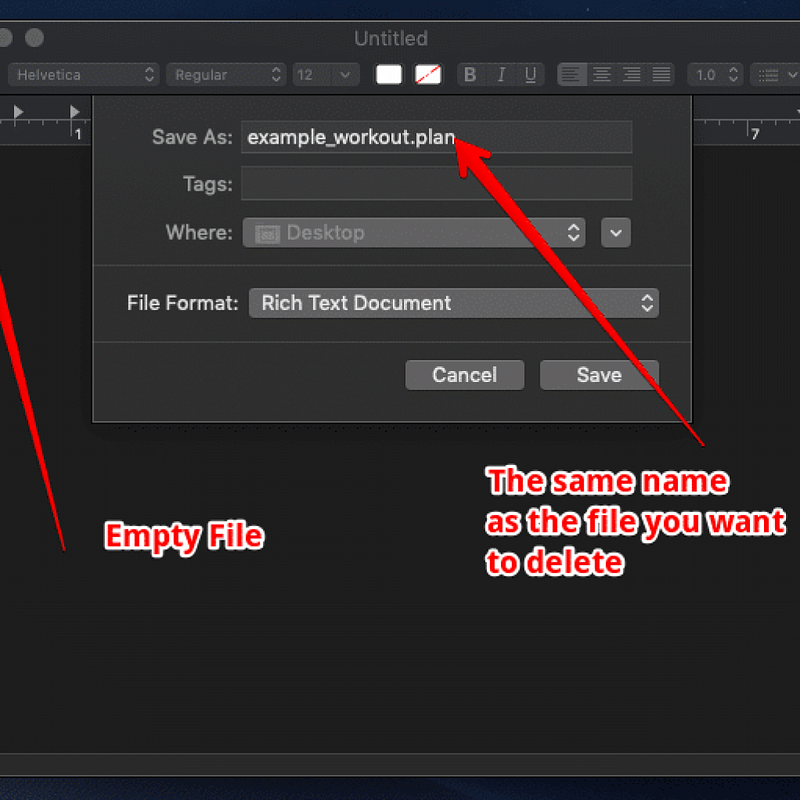
Tem havido muita discussão sobre apagar treinos. Parece que o Dale Rider encontrou uma solução. Tem de criar um ficheiro de texto vazio e dar-lhe o mesmo nome do ficheiro na pasta de planos (por exemplo, endurance60.plan). Assim, example_name.plan seria um treino. Depois, basta arrastar e soltar esse ficheiro para a pasta de planos e substituir o ficheiro existente. Estou a usar a app Text Edit do Mac neste exemplo. Eu pessoalmente não testei esta solução, mas outros dizem que funciona.
Uma nota do suporte da Wahoo
O ELEMNT não foi projetado para suportar a adição manual de treinos externos ao dispositivo, e não há uma forma simples de apagá-los. Alguns utilizadores conseguiram remover os treinos ligando o dispositivo a um computador, mas este método não é infalível. Pedimos desculpas. À medida que adicionarmos este suporte no futuro, o dispositivo deve permitir mais funcionalidades.
Obrigado,
Suporte Wahoo (removi o nome da pessoa)
Vídeo do Windows 10
Este é um vídeo que mostra como adicionar e apagar um treino de um Wahoo Elemnt usando o Windows 10 num PC.