

智能台车设置指南
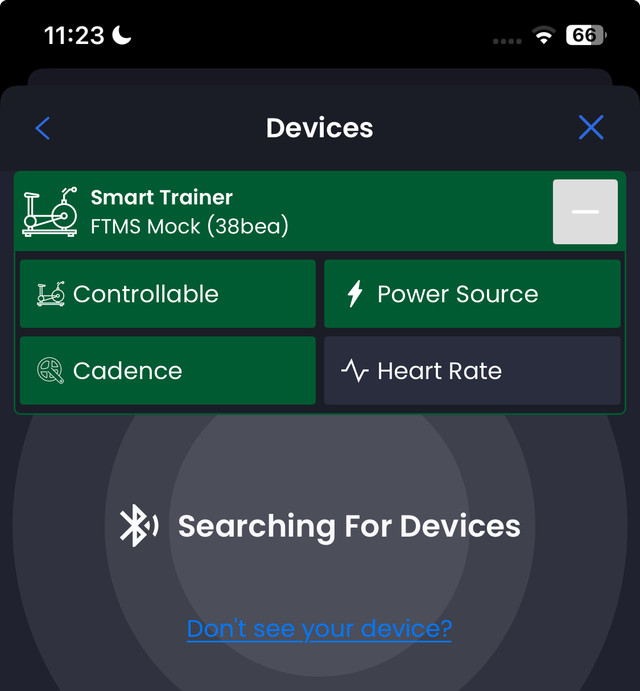
在 TrainerDay 上设置智能台车不需要太复杂,但我发现用户常会在几个地方卡住。让我分享一下帮助大家顺利设置的经验。
连接台感
第一步是配对设备。在 TrainerDay 应用中,点击“添加设备”开始连接流程。应用会扫描可用的蓝牙设备,包括你的台车和心率带。
对于新手,我建议先使用蓝牙,因为它是最常见的无线协议,且在室内骑行设置中通常最稳定。开始前请确保手机/平板和台车都已启用蓝牙。
当台车显示与预期不同时
这里有一个常见的问题:有时你的智能台车可能会被识别为“功率计”而不是智能台车。一位用户提到,他们的 ThinkRider x7 在 iOS 应用中被识别为功率计而非智能台车。
If this happens to you, don't panic. The key is understanding what functions your device is providing. In the newer interface, you'll see options to specify what each connected device does - including selecting "power" as one of the functions. One user discovered that clicking on these device function options (including "power") got their setup working when they were seeing their trainer at 0 watts and 0 RPM despite being connected.
控制模式:ERG、斜坡和阻力
智能台车和智能自行车可以支持不同的控制模式,了解这些模式对提升体验很重要:
ERG 模式 - 会自动调节阻力以达到目标功率。台车会自动维持你设定的功率值。
斜坡/模拟模式 - 你可以设置一个固定的坡度百分比,台感会模拟在该坡度上骑行。你可以通过换挡和用力或轻松踩踏来控制功率输出。
阻力模式 - 类似于斜坡模式,但你设置的是固定的阻力水平,而不是模拟坡度。
大多数用户发现,将台感难度设置在 20-50% 之间效果较好,这样可以让你仍能换挡,并找到舒适的踏频,同时获得训练效果。
连接问题排查
如果台车已连接但看不到功率读数或 ERG 模式下无法自动调节阻力,请检查以下几点:
首先,确认你的台感是否被识别为智能台感,而不仅仅是功率计。即使连接显示成功,你可能也需要在连接设置中指定设备功能。
其次,确保没有其他应用同时尝试连接你的台车。用户反馈过,当多个设备或应用同时访问同一台台车时,会出现连接冲突。
如果功率读数异常高,请检查轮组周长设置(如果使用轮组式智能台车)。这可能会影响某些型号的功率计算。
飞轮和单速设置
对于使用单速自行车的用户,你仍然可以完成有效的训练。关键在于要理解,你需要通过踏频变化来控制强度,而不是通过换挡。在 ERG 模式下,台车会自动调整阻力,以达到目标功率,无论你的飞轮设置如何。
当界面卡住时
如果应用在训练过程中或结束后无法响应——无法停止、保存或放弃训练——通常需要强制关闭并重新启动应用。虽然这种情况很让人沮丧,但重新启动通常能解决问题,而且你的训练数据通常可以恢复。
充分利用你的设置
连接并开始使用后,你需要设置 FTP(功能阈值功率)以确保训练目标准确。可以在应用设置中设置,或者如果你从其他来源同步数据,也可以通过我们的 API 更新。
请记住,训练难度可以在训练过程中调整,所以可以尝试不同的设置,找到最适合你骑行风格和训练类型的选项。
何时寻求帮助
如果在尝试这些步骤后仍有连接问题,或者你的特定台感型号表现异常,请随时联系支持团队。提供你的台感型号以及连接界面中看到的详细信息,这将帮助我们更有效地排查问题。
目标是让你能蹬车并有效训练,有时这意味着需要针对你的具体设置解决一些细节问题。