

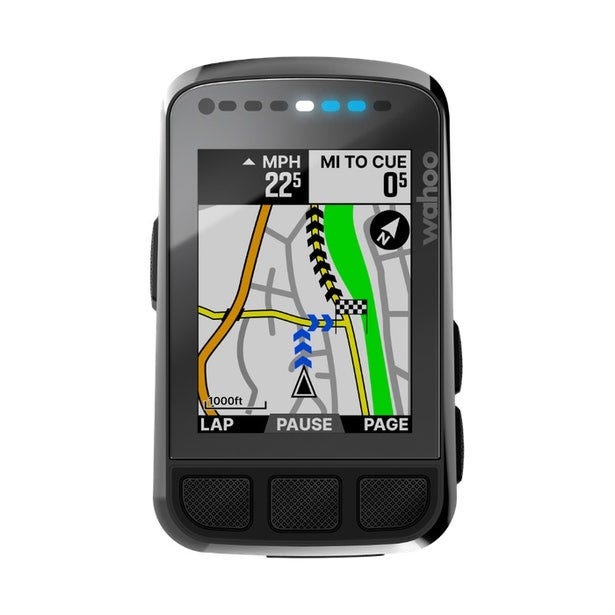
TrainerDay 与 Wahoo Elemnt
你可以手动加载文件,具体方法如下。我们建议你使用我们与 TrainingPeaks 的集成。
这适用于 TrainingPeaks 的免费和付费账户。你可以使用我们的日历,并开启自动同步(付费功能),或者每天手动推送文件(免费)。
在 Mac 上手动传输文件
虽然 Wahoo 官方不支持手动加载训练到 Elemnt,但这个方法可以正常使用。
https://trainerday.com/training-peaks-push-workouts/
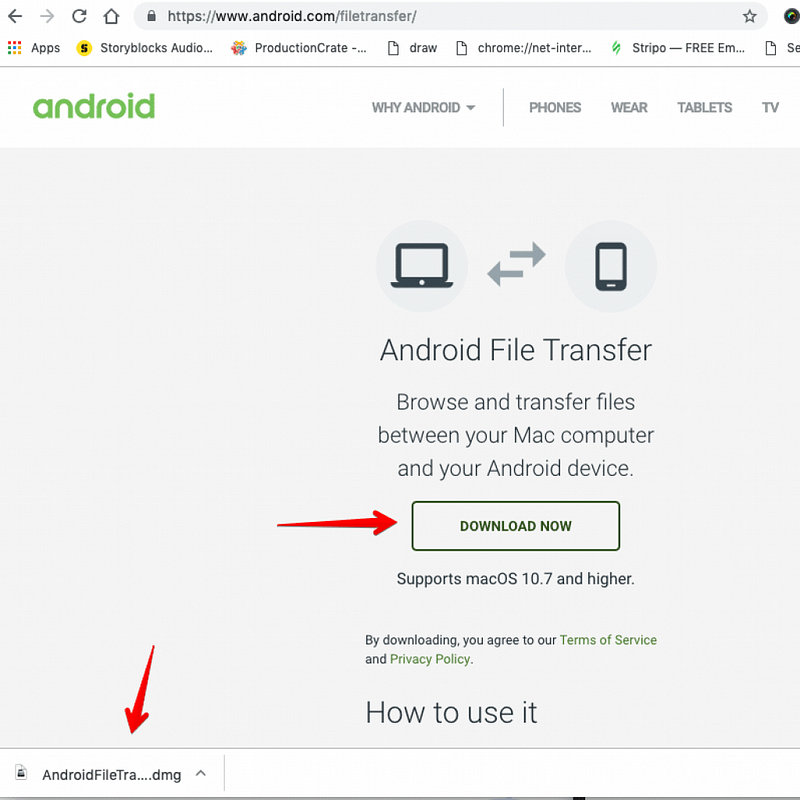
第一步 —— 在 Mac 上,你必须安装 Android File Transfer 应用
这是针对 Mac 的。下载并安装它。
https://www.android.com/filetransfer/
确保它是打开的,但会弹出警告或错误消息。只需点击“确定”即可。下一步会解决这个问题。
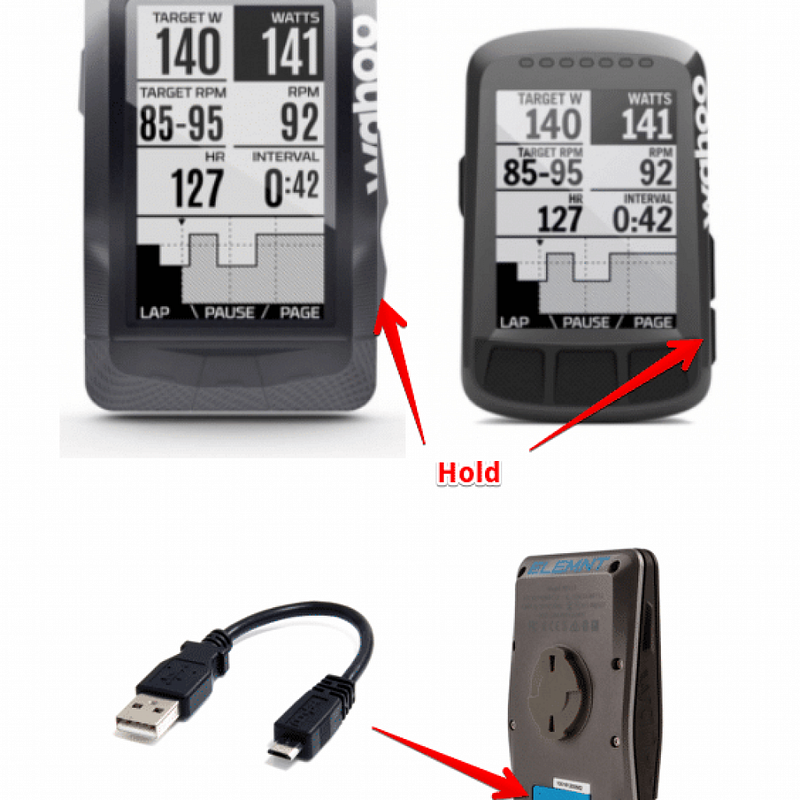
2. 以文件传输模式连接 USB
插入 USB 线时,需要按住右侧的下键。完成这一步后,应用窗口会打开,显示你 ELEMNT 上的文件夹。如果没有打开,可以直接进入 File Transfer 应用,界面应该和下一步左侧的屏幕截图类似。
3. 下载并传输训练计划
从 ERGdb 下载 MRC 格式的训练计划(我们有 3000+ 个开源训练计划),然后直接将它们拖入你的计划文件夹即可。
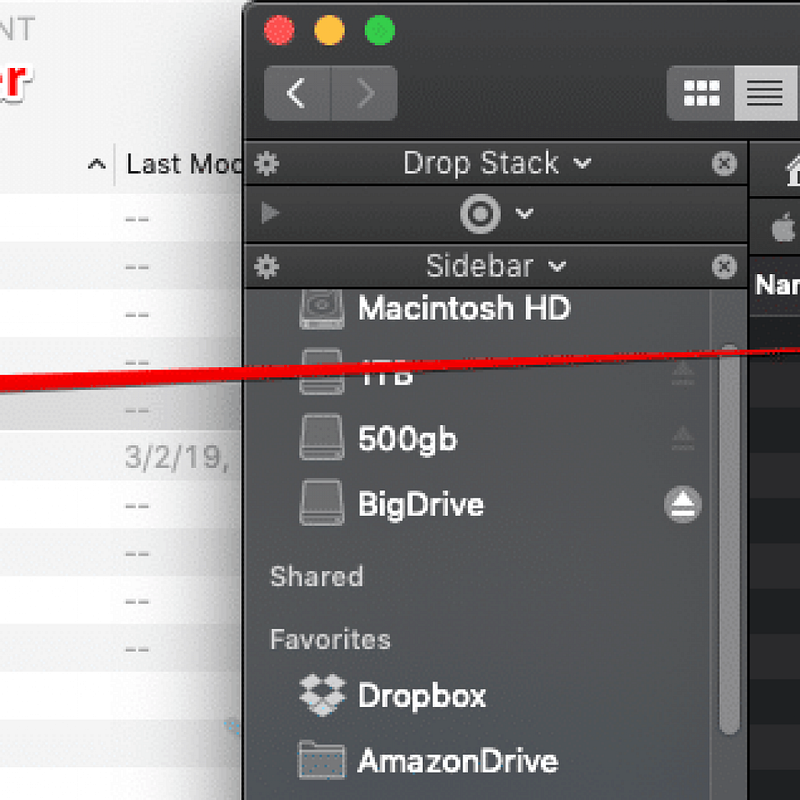
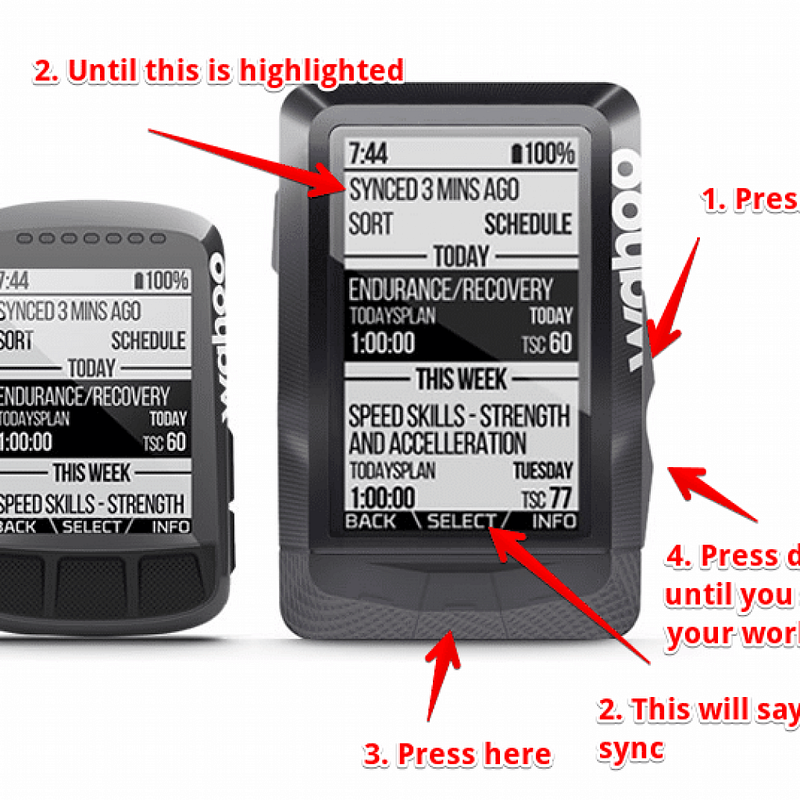
4. 同步你的“计划”文件夹并查看训练
参考图片,通常只需同步或重启你的 ELEMNT,然后进入“计划训练”即可看到你的训练计划。进入“计划训练”的方式是点击左侧按钮,你会在那里看到它。
- 如果你之前连接过 TrainingPeaks,需要在手机上取消与 TrainingPeaks 的连接,此方法才能生效。
5. 删除训练计划
Wahoo 的 Murray 表示,现在可以直接从 Elemnt 上删除训练计划,不会有问题。我还没有测试过。
以下是之前的信息…
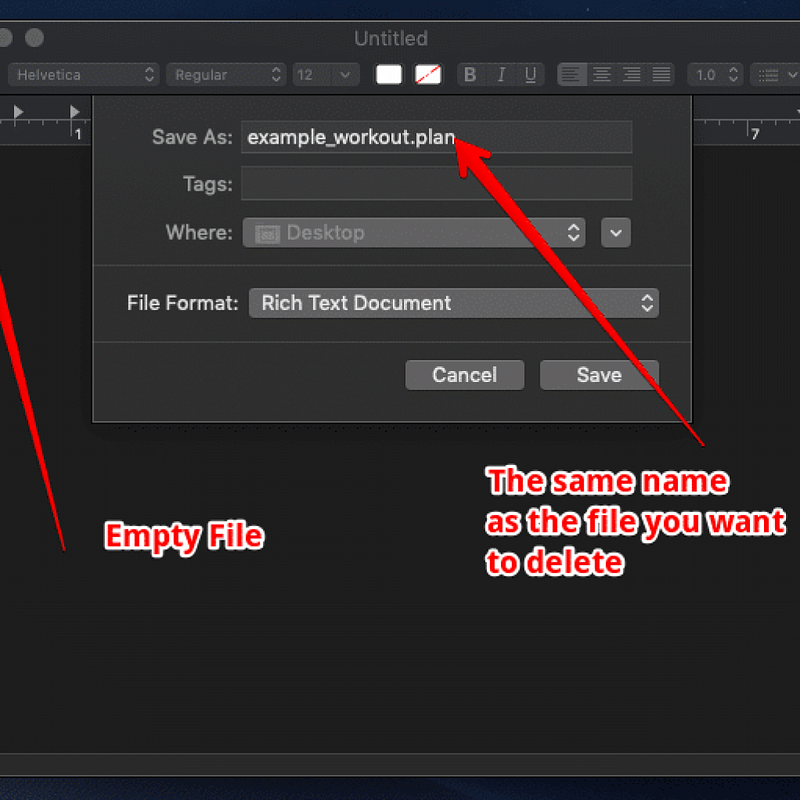
关于删除训练计划,大家讨论了很多。Dale Rider 找到了一个解决方案:你需要创建一个空文本文件,并将其命名为你计划文件夹中的文件名(例如 endurance60.plan)。所以 example_name.plan 就是一个训练计划。然后只需将该文件拖入你的计划文件夹,覆盖现有文件即可。我在这里用的是 Mac 的 Text Edit 应用。我本人还没测试过这个方案,但其他人说有效。
来自 Wahoo 支持团队的说明
ELEMNT 目前不支持手动将外部训练计划添加到设备,也没有合适的方式删除这些训练计划。部分用户通过将设备连接到电脑后删除文件的方式成功,但这种方法并非万无一失。对此我们深表歉意。未来设备增加此功能后,应该会提供更多扩展能力。
感谢,
Wahoo 官方支持(我隐去了对方的姓名)
Windows 10 视频
这是一个视频,展示了如何在 Windows 10 电脑上向 Wahoo Elemnt 添加和删除训练计划。