

怎麼在 TrainerDay App 的各個畫面之間切換?
用 TrainerDay 手機 App 底部的分頁列(或桌面版 App 上方的分頁),在今天、訓練、快速開始、活動和設定之間切換。
- 打開 TrainerDay 手機 App。底部的分頁列有 今天、訓練、快速開始、活動 和 設定。
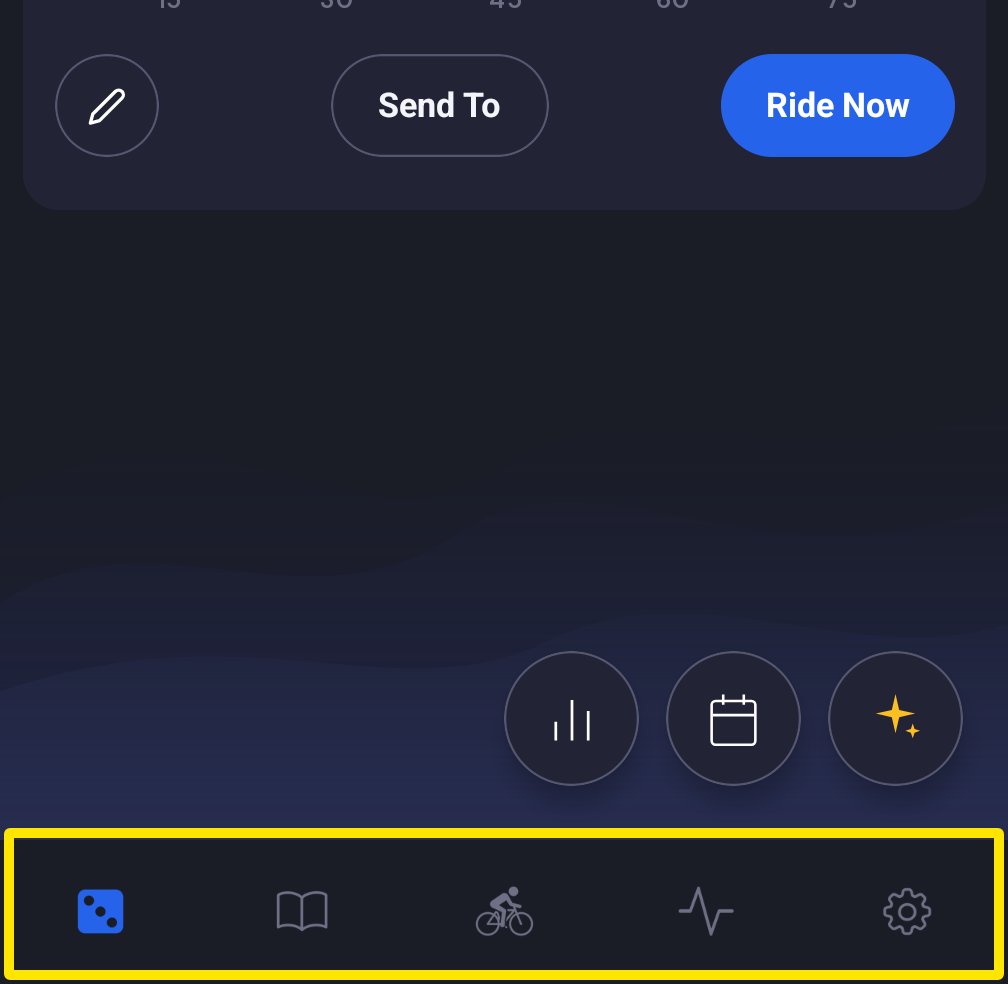 位置:手機 App · 畫面底部的分頁
- 點一下分頁就會切到那個畫面。點 設定 可以調整你的設定。訓練控制選項(自動開始、調整幅度等等)在 設定 → Other Options 裡。
- 騎乘進行中時,快速開始 分頁會變成 繼續。點 繼續 就能回到正在進行的訓練。
- 桌面版 App 的分頁在上方:今天、進度、訓練、快速開始、活動、設定。點一下分頁就能切換畫面。
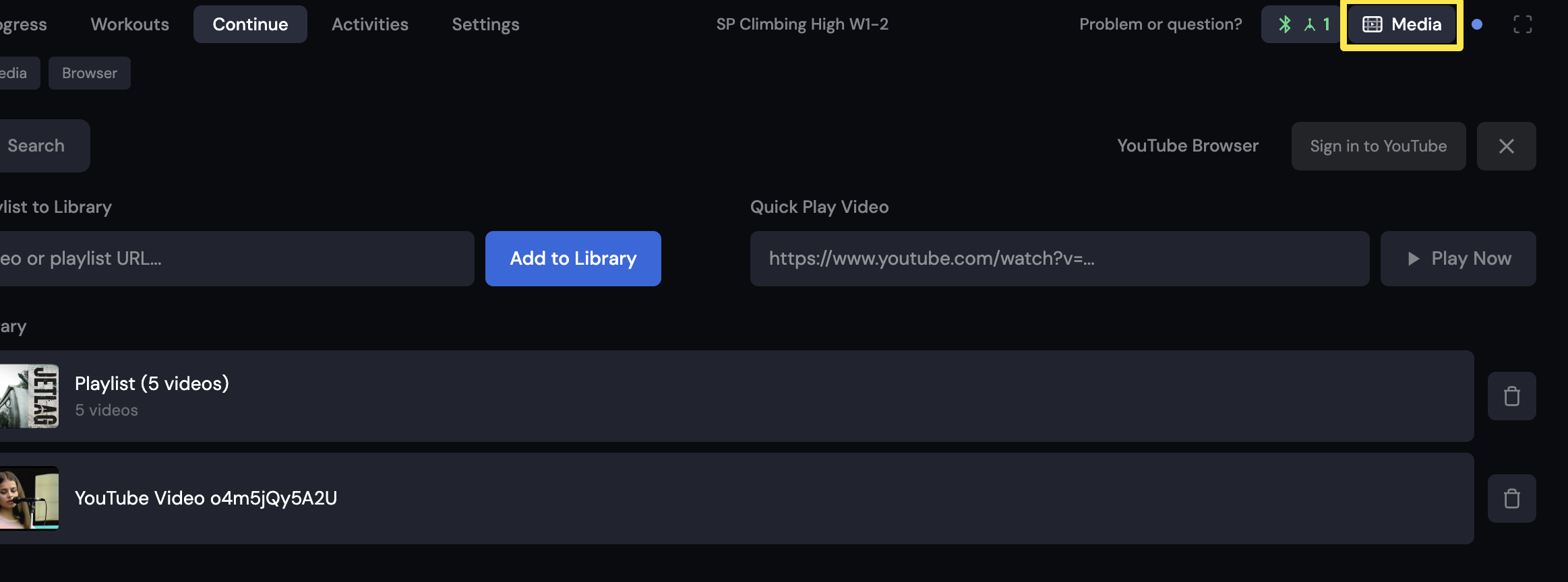 位置:桌面版 App · 騎乘中的訓練畫面(今天 分頁 → Ride Now)
**小提醒:**App 選單裡的項目無法調整順序。
**適用於:**手機 App(分頁在底部)、桌面版 App(分頁在上方,另外多一個 進度 分頁)。