

怎麼邊騎邊看影片?
在 TrainerDay 桌面版 App 中,用訓練畫面上方的媒體按鈕,一邊訓練一邊播放 YouTube 影片、自己的影片檔或網站。
- 打開 TrainerDay 桌面版 App,在播放器中載入一個訓練。
- 在訓練畫面中,點視窗上方的 媒體。
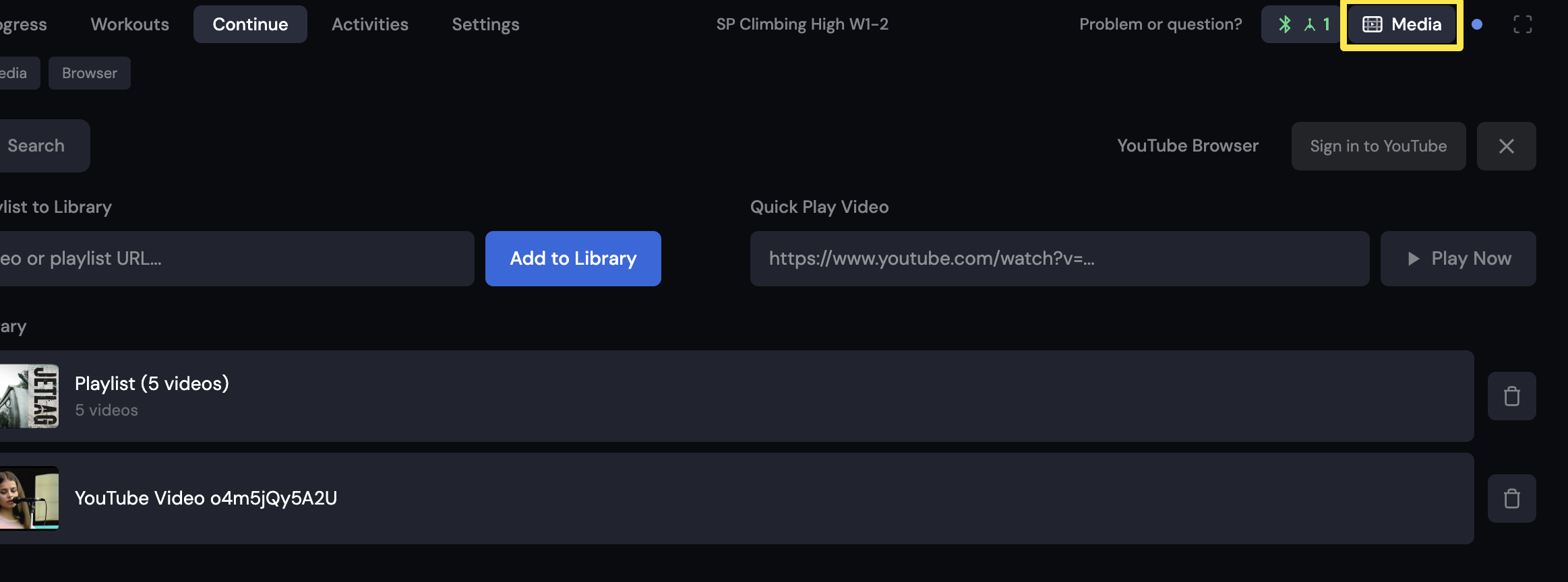 位置:桌面版 App · 騎乘中的訓練畫面(今天 分頁 → Ride Now)
- 要看 YouTube,就打開 YouTube 分頁。把 youtube.com 或 youtu.be 的影片或播放清單連結貼到 快速播放影片 底下,然後點 立即播放,或點 加入訓練庫。
- 要看自己的影片,就打開 我的媒體 分頁,點選一部影片。
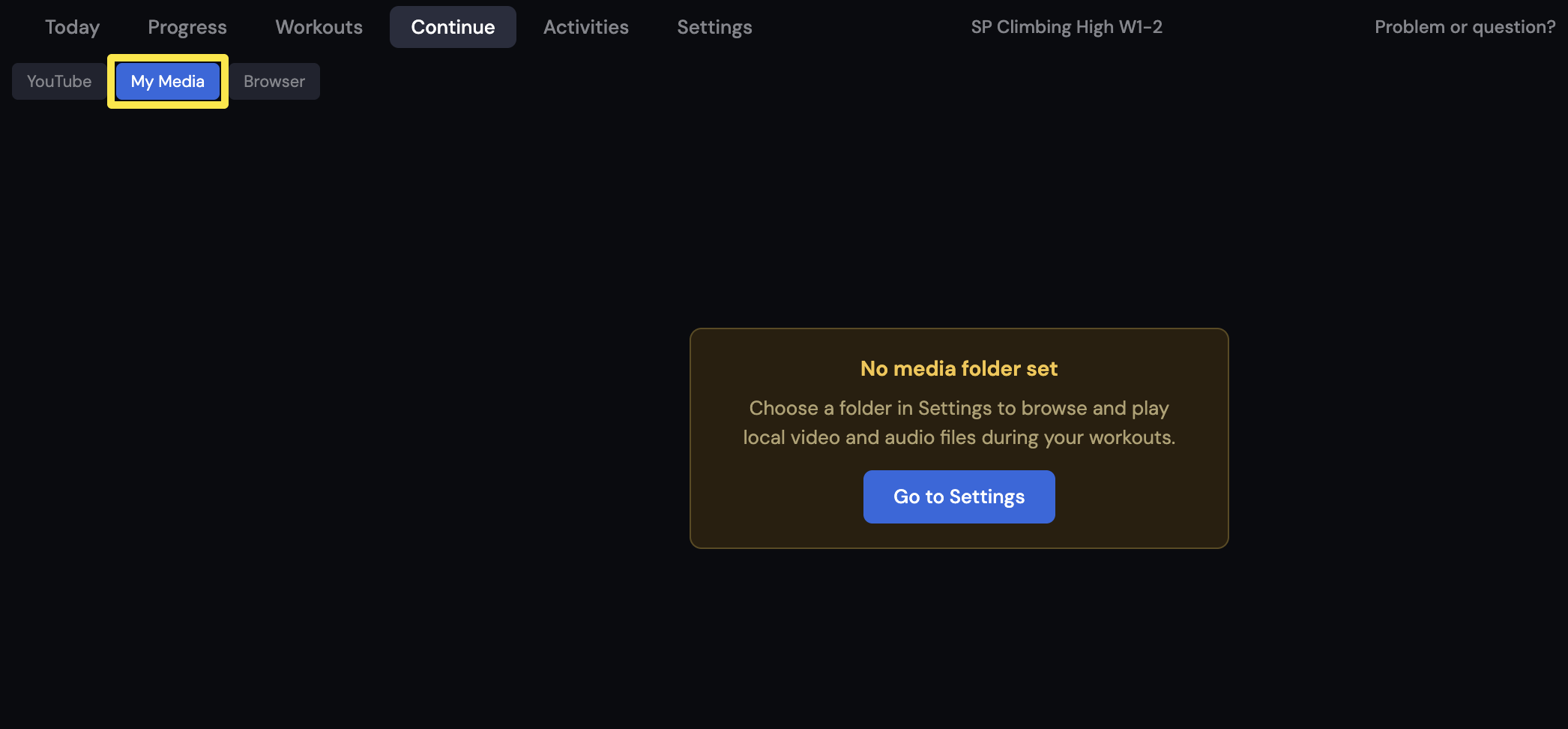 位置:桌面版 App · 騎乘中的訓練畫面(今天 分頁 → Ride Now)
- 如果還沒設定資料夾,到 設定 的 本機媒體 底下,點 媒體資料夾 旁邊的 選擇資料夾。
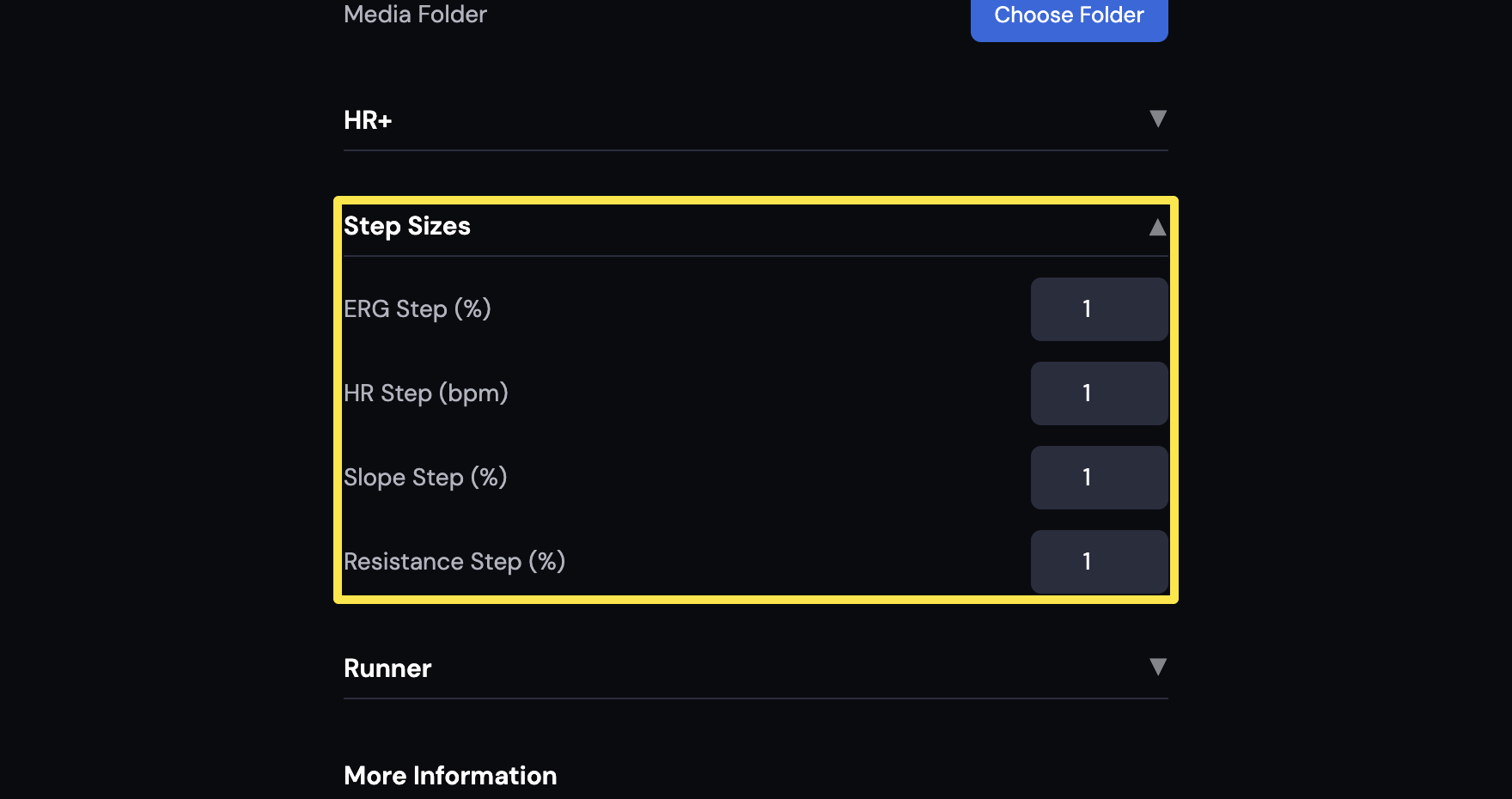 位置:桌面版 App · 設定 分頁
- 要看網站,就打開 瀏覽器 分頁。Netflix 和其他有版權保護的影片會改用你平常的瀏覽器開啟。
**小提醒:**自己的影片會以正常速度播放,不會跟你的速度、功率或路線 GPS 同步。支援的影片格式有 .mp4、.mkv、.webm、.ogg、.ogv、.m4v 和 .avi。私人的 YouTube 影片和播放清單無法加入。
**適用於:**僅限桌面版 App。手機 App 和網站都沒有影片播放器。