

TrainerDay und Wahoo ELEMNT
Du kannst Dateien manuell laden – wie, erfährst du weiter unten. Wir empfehlen dir aber, unsere Integration mit TrainingPeaks zu nutzen.
Das funktioniert sowohl mit einem kostenlosen als auch mit einem kostenpflichtigen TrainingPeaks-Konto. Du kannst unseren Kalender nutzen und die Auto-Synchronisation aktivieren (kostenpflichtig) oder die Dateien täglich manuell hochladen (kostenlos).
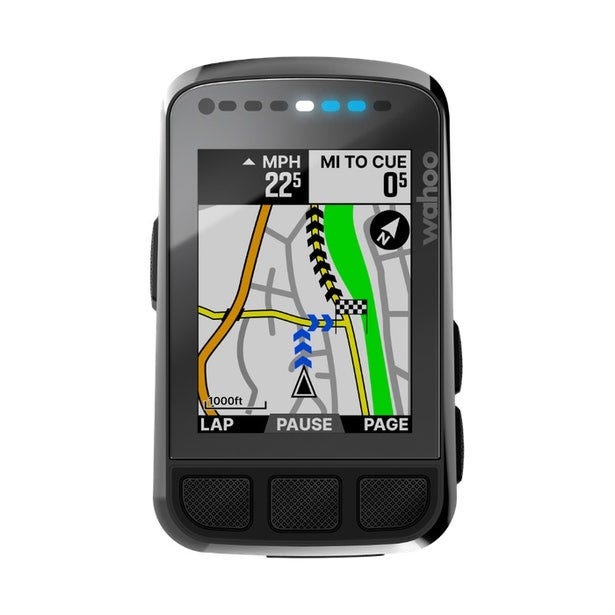
Dateien manuell auf einem Mac übertragen
Obwohl Wahoo das manuelle Laden von Workouts auf dem Elemnt offiziell nicht unterstützt, funktioniert es trotzdem problemlos.
https://trainerday.com/training-peaks-push-workouts/
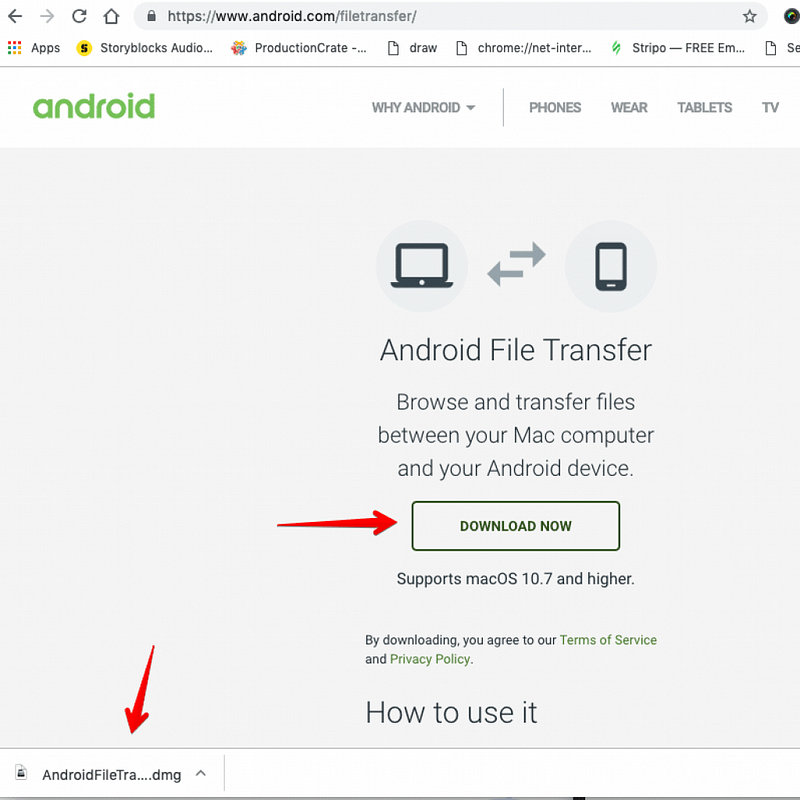
Schritt 1 — Auf einem Mac musst du die App Android File Transfer installieren
Das gilt für Mac. Lade die App herunter und installiere sie.
https://www.android.com/filetransfer/
Stelle sicher, dass es geöffnet ist – es wird aber eine Warnung oder Fehlermeldung anzeigen. Klicke einfach auf OK. Der nächste Schritt behebt das Problem.
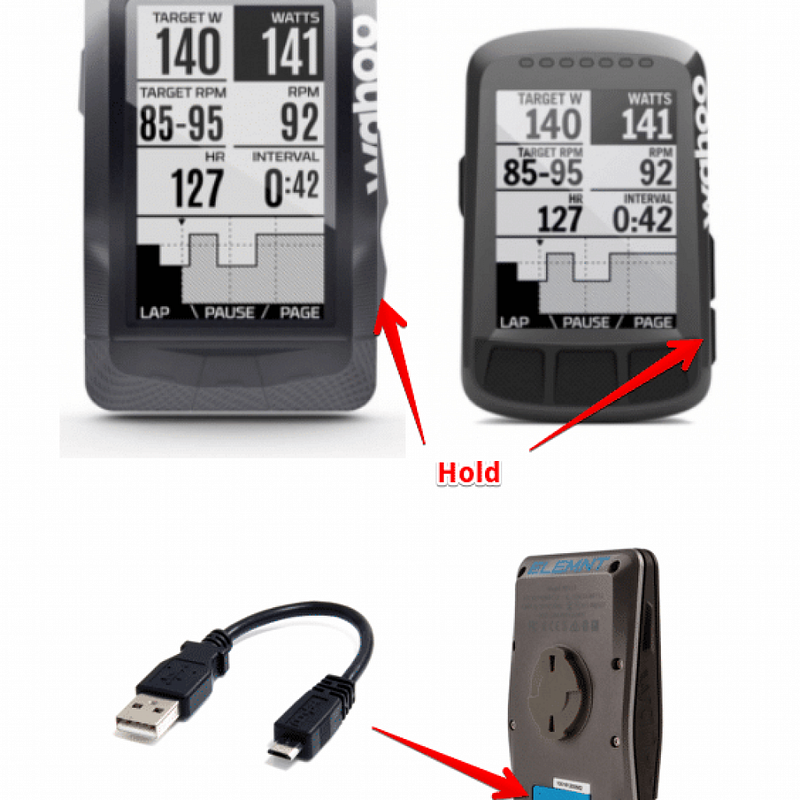
2. USB im Modus für die File Transfer App verbinden
Du musst die untere Taste (auf der rechten Seite) gedrückt halten, während du das USB-Kabel einsteckst. Danach öffnet sich ein Fenster in der App, das deine Ordner auf dem Elemnt anzeigt. Falls nicht, öffne einfach die File Transfer App – sie sollte dann so aussehen wie der Bildschirm im nächsten Schritt links.
3. Workout herunterladen und übertragen
Lade Workouts von ERGdb (wir haben über 3000 Open-Source-Workouts) im MRC-Format herunter und ziehe sie dann einfach per Drag & Drop in deinen Plans-Ordner.
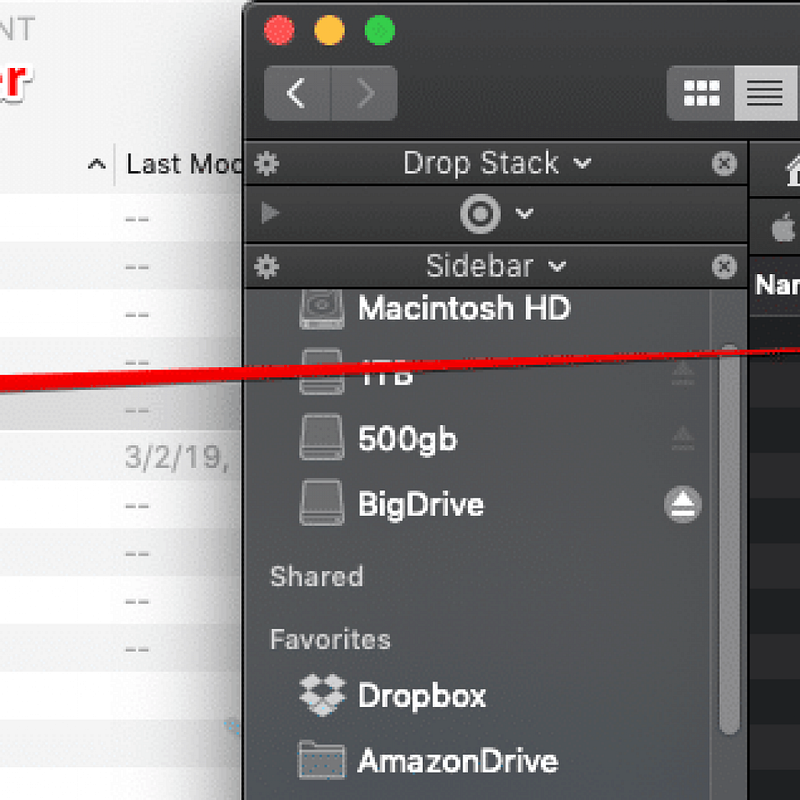
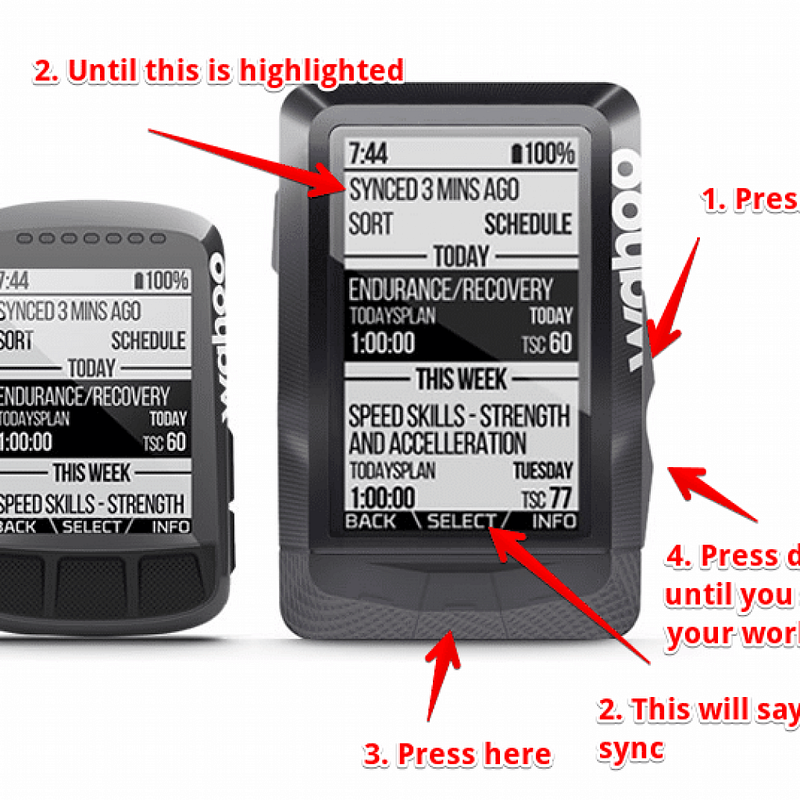
4. Synchronisiere deinen Pläne-Ordner und sieh dir dein Training an
Sieh dir das Bild an – hier musst du dein Element synchronisieren oder neu starten und dann zu „Geplante Trainings“ auf deinem Element gehen. Dort siehst du dein Workout(s). Zu den geplanten Trainings kommst du, indem du die linke Seitentaste drückst – dann siehst du es dort.
- Falls du zuvor mit TrainingPeaks verbunden warst, musst du auf deinem Handy die Verbindung zu TrainingPeaks trennen, damit es klappt.
5. Workouts löschen
Murray von Wahoo schreibt unten, dass man die Workouts jetzt problemlos direkt vom ELEMNT löschen kann. Ich habe das selbst noch nicht getestet.
Vorherige Informationen unten…
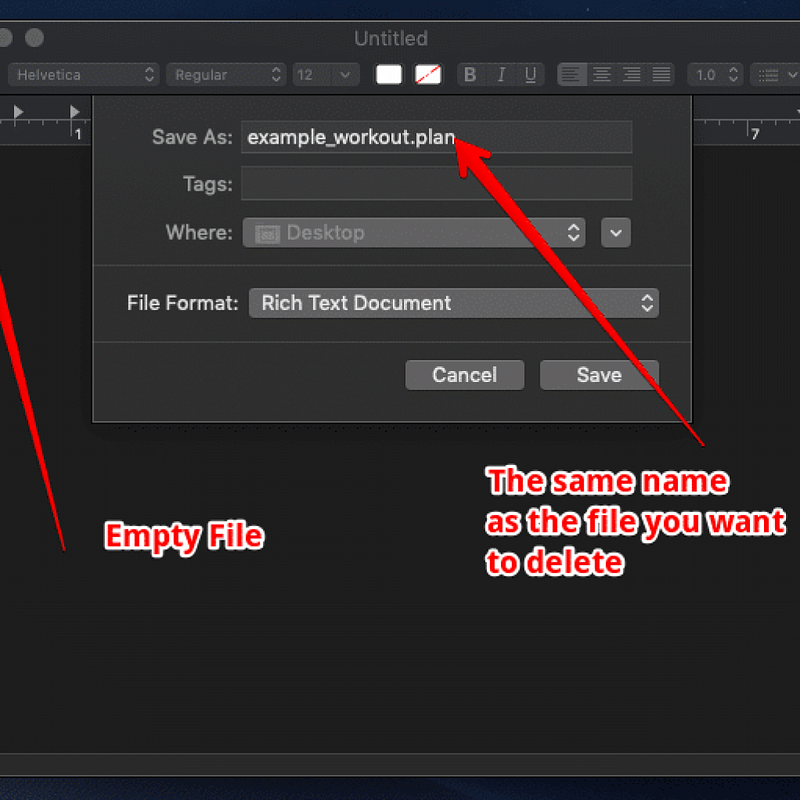
Es gab viel Diskussion darüber, wie man Workouts löscht. Dale Rider hat anscheinend eine Lösung gefunden: Du musst eine leere Textdatei erstellen und ihr denselben Namen wie die Datei in deinem Plans-Ordner geben (z. B. endurance60.plan). Beispiel: example_name.plan wäre ein Workout. Ziehe dann diese Datei einfach per Drag & Drop in deinen Plans-Ordner und überschreibe die bestehende Datei. Ich verwende hier die TextEdit-App von Mac. Ich habe diese Lösung selbst noch nicht getestet, aber andere sagen, dass sie funktioniert.
Eine Notiz vom Wahoo-Support
Das ELEMNT unterstützt aktuell nicht das manuelle Hinzufügen externer Workouts auf dem Gerät, und es gibt keine zuverlässige Möglichkeit, die Workouts zu löschen. Einige Nutzer haben es geschafft, indem sie das Gerät mit einem Computer verbunden und die Workouts dort entfernt haben, aber das ist nicht immer erfolgreich. Wir entschuldigen uns dafür. Sobald wir diese Funktion in Zukunft hinzufügen, sollten erweiterte Möglichkeiten verfügbar sein.
Danke,
Wahoo Support (Ich habe den Namen der Person weggelassen)
Windows 10 Video
Dieses Video zeigt, wie man ein Workout hinzufügt und ein Workout von einem Wahoo ELEMNT unter Windows 10 auf einem PC löscht.