

TrainerDay y Wahoo Elemnt
Puedes cargar archivos manualmente; más abajo te explicamos cómo. Te recomendamos usar nuestra integración con TrainingPeaks.
Funciona tanto con una cuenta gratuita de TrainingPeaks como con una de pago. Puedes usar nuestro calendario y activar la sincronización automática (de pago) o enviar los archivos a mano cada día, gratis.
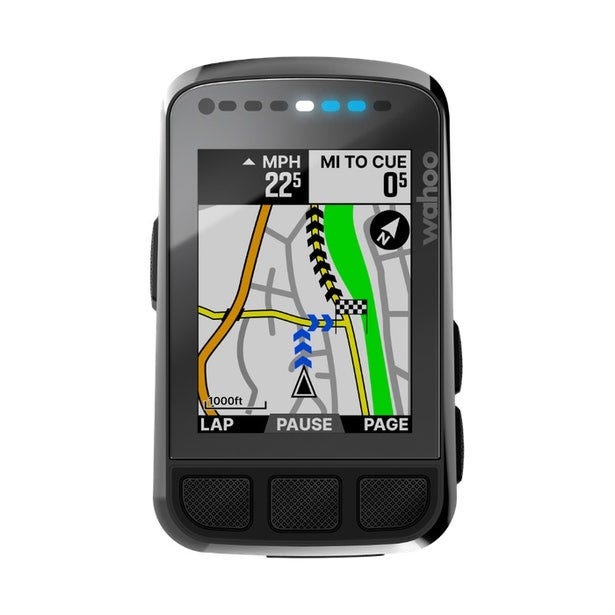
Transferir archivos a mano en un Mac
Aunque Wahoo no admite oficialmente la carga manual de entrenamientos en tu Elemnt, funciona sin problemas.
https://trainerday.com/training-peaks-push-workouts/
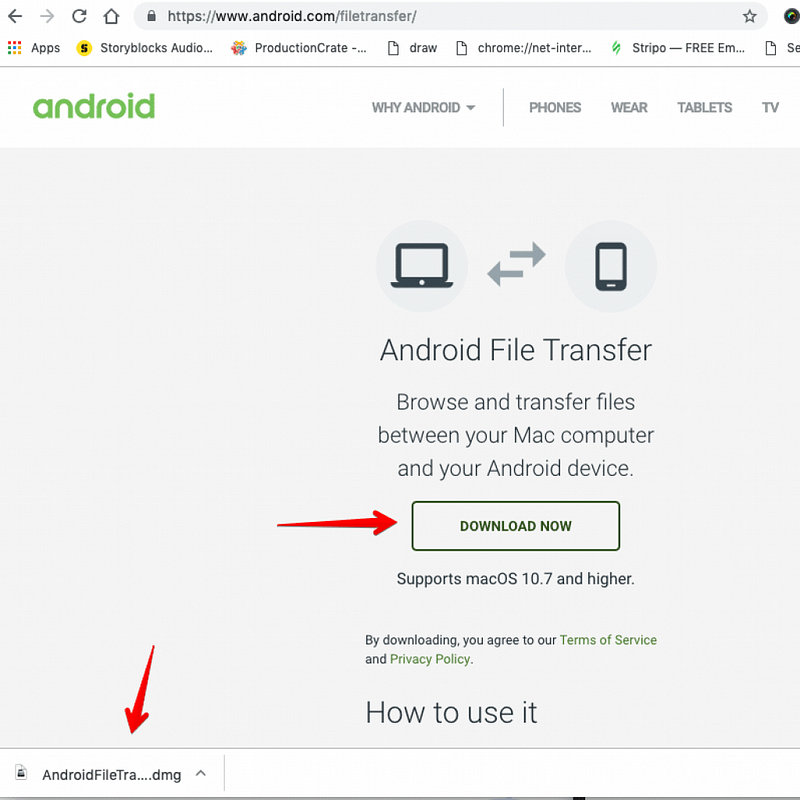
Paso 1 — En Mac tienes que instalar la app Android File Transfer
Esto es para Mac. Descárgalo e instálalo.
https://www.android.com/filetransfer/
Asegúrate de que esté abierto; te mostrará un aviso o un mensaje de error. Pulsa OK sin más. El siguiente paso lo soluciona.
Windows 10 — Mira el vídeo más abajo
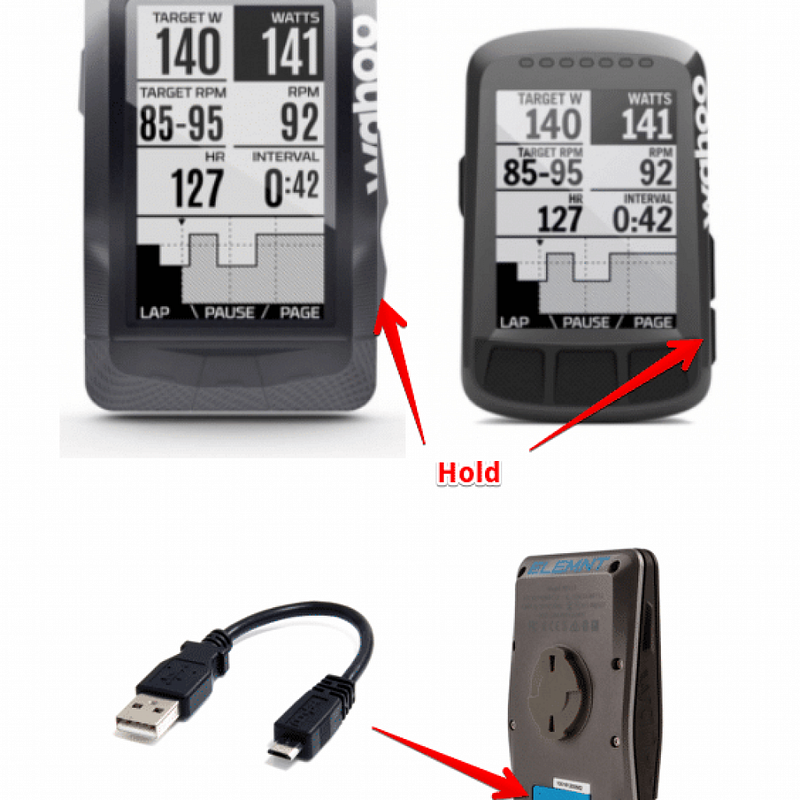
2. Conecta el USB en el modo de la app File Transfer
Mantén pulsado el botón de bajar (en el lateral derecho) mientras conectas el cable USB. Después de este paso se abrirá la ventana de la app con las carpetas de tu Elemnt. Si no se abre, ve a la app File Transfer; debería verse como la pantalla de la izquierda en el paso siguiente.
3. Descarga y transfiere el entrenamiento
Descarga entrenamientos de ERGdb (tenemos más de 3000 entrenamientos de código abierto) en formato MRC y luego arrástralos a tu carpeta plans.
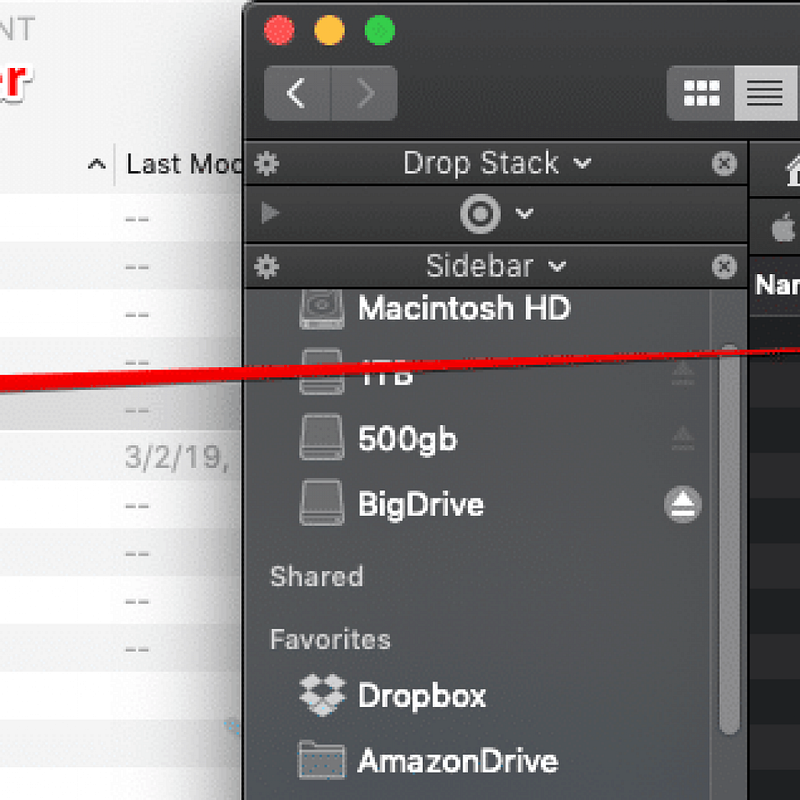
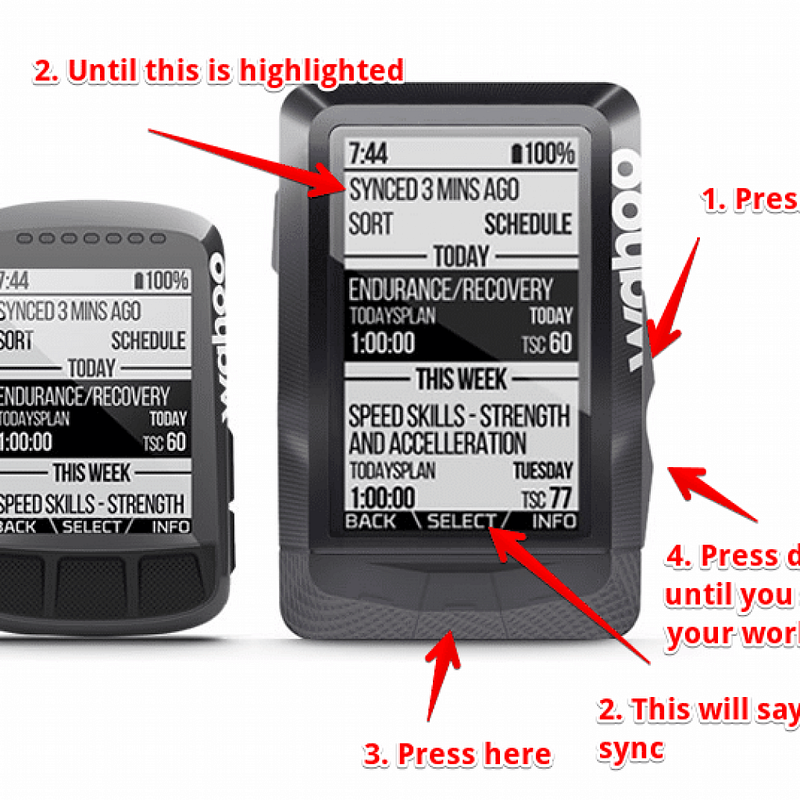
4. Sincroniza tu carpeta Plans y consulta tu entrenamiento
Mira la imagen, pero en general basta con sincronizar o reiniciar tu ELEMNT e ir a «Planned Workouts» (entrenamientos programados) en el dispositivo para ver tus entrenamientos. Llegas a los entrenamientos programados pulsando el botón del lado izquierdo y ahí los verás.
* Si ya habías conectado TrainingPeaks, tienes que ir a tu móvil y desvincular TrainingPeaks para que esto funcione.
5. Borrar entrenamientos
Más abajo, Murray, de Wahoo, dice que ahora puedes borrar los entrenamientos del Elemnt sin ningún problema. Yo no lo he probado.
Información anterior…
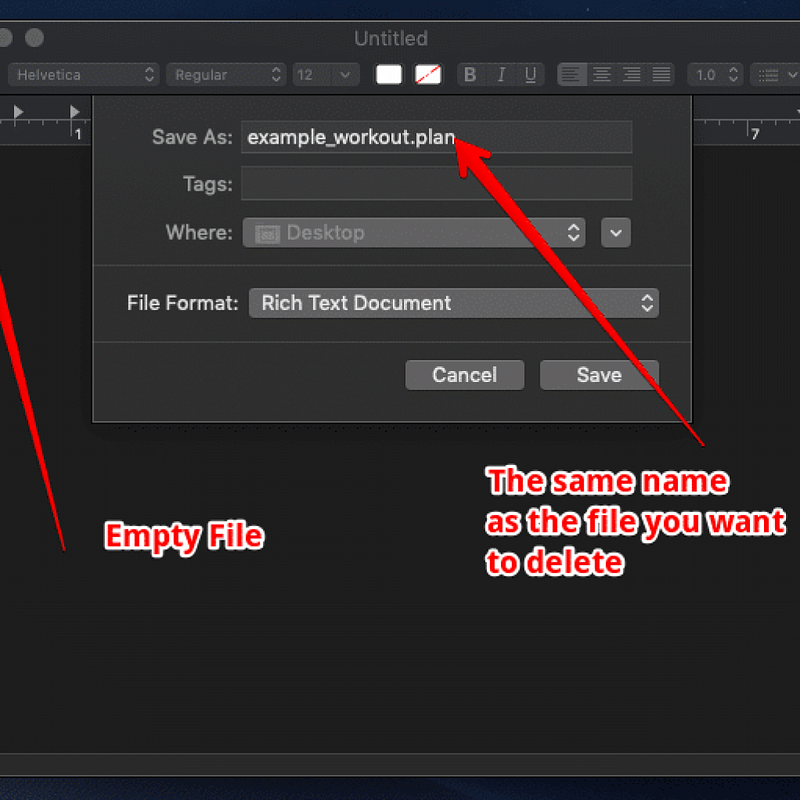
Se ha hablado mucho sobre cómo borrar entrenamientos. Parece que Dale Rider encontró una solución. Tienes que crear un archivo de texto vacío y ponerle el mismo nombre que tiene el archivo en tu carpeta plans (por ejemplo, endurance60.plan). Así, example_name.plan sería un entrenamiento. Luego solo tienes que arrastrar y soltar ese archivo en tu carpeta plans y sobrescribir el archivo existente. En este ejemplo uso la app Text Edit de Mac. Yo no he probado esta solución, pero otras personas dicen que funciona.
Una nota del soporte de Wahoo
Actualmente, el ELEMNT no está diseñado para admitir entrenamientos externos añadidos a mano al dispositivo, y no hay una buena forma de borrarlos. Algunas personas han conseguido borrarlos conectando el dispositivo a un ordenador y eliminándolos, pero no es un método infalible. Lo sentimos de verdad. Cuando añadamos esta compatibilidad al dispositivo en el futuro, debería permitir más funciones.
Gracias,
Soporte de Wahoo (he omitido el nombre de la persona)
Vídeo con Windows 10
En este vídeo verás cómo añadir y cómo borrar un entrenamiento de un Wahoo Elemnt usando Windows 10 en un PC.