

TrainerDay et Wahoo Elemnt
Tu peux charger manuellement les fichiers et apprendre comment ci-dessous. Nous te conseillons d’utiliser notre intégration avec TrainingPeaks.
Cela fonctionne avec un compte TrainingPeaks gratuit ou payant. Tu peux utiliser notre calendrier et activer la synchronisation automatique (payant) ou pousser les fichiers manuellement chaque jour (gratuit).
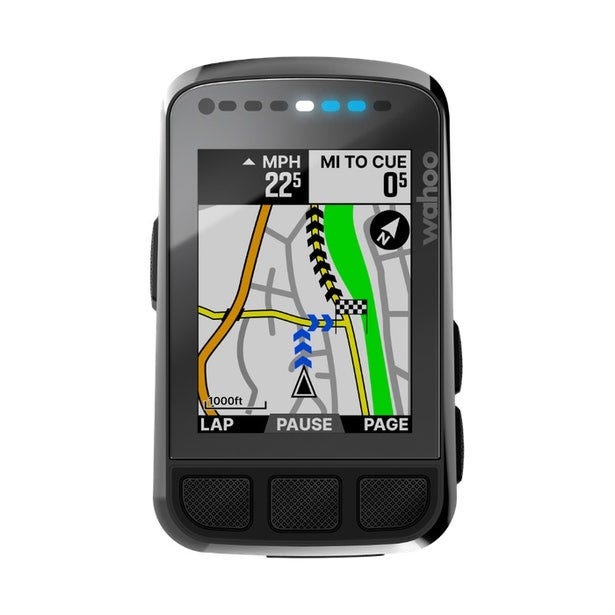
Transférer les fichiers manuellement sur un Mac
Bien que Wahoo ne prenne pas officiellement en charge le chargement manuel des séances sur ton Elemnt, ça fonctionne très bien.
https://trainerday.com/training-peaks-push-workouts/
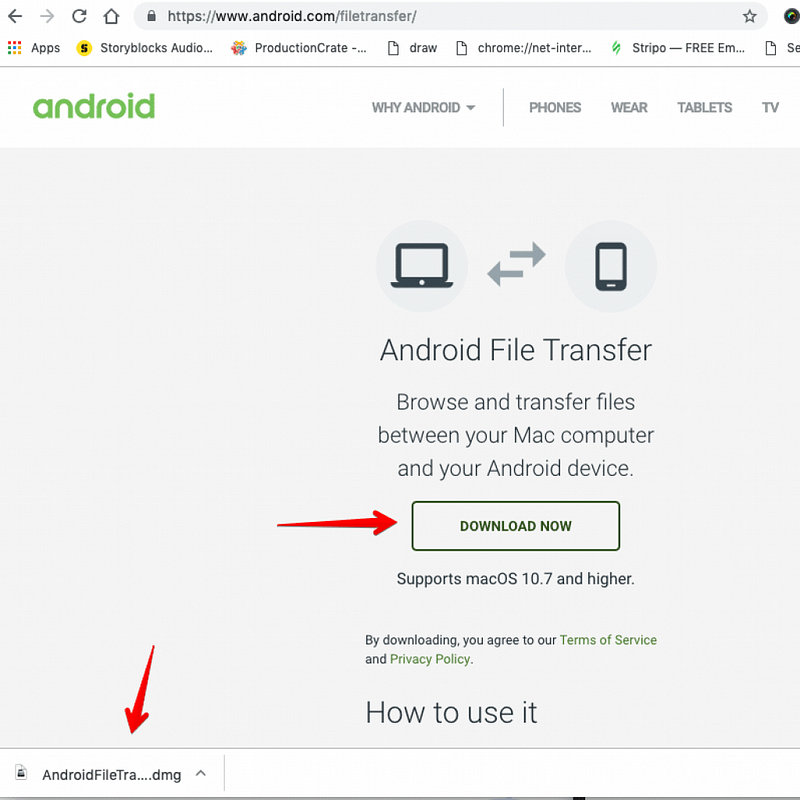
Étape 1 — Sur Mac, tu dois installer l’appli Android File Transfer
C’est pour Mac. Télécharge-le et installe-le. https://www.android.com/filetransfer/
Assure-toi qu’il est ouvert, mais il affichera un avertissement ou un message d’erreur. Clique simplement sur OK. L’étape suivante résoudra le problème.
Windows 10 — Voir la vidéo ci-dessous
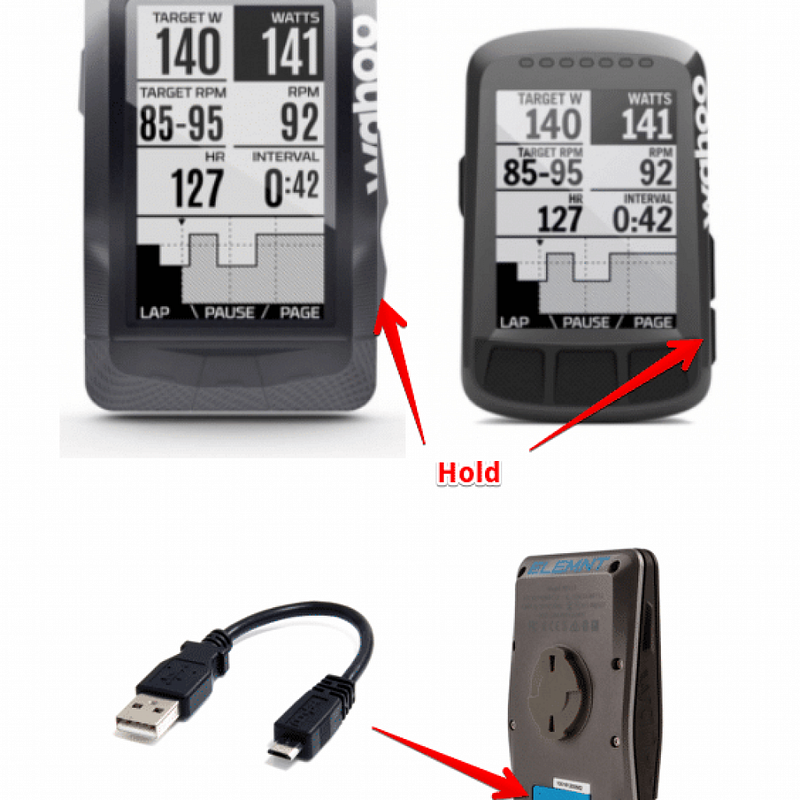
2. Branche le câble USB en mode transfert de fichiers
Tu dois maintenir le bouton du bas (à droite) enfoncé pendant que tu branches le câble USB. Après cette étape, une fenêtre s’ouvre dans l’appli et affiche tes dossiers sur ton Elemnt. Si ce n’est pas le cas, ouvre simplement l’appli Android File Transfer : l’écran devrait ressembler à celui de l’étape suivante à gauche.
3. Télécharger et transférer une séance
Télécharge des séances depuis ERGdb (nous avons plus de 3 000 séances open source) au format MRC, puis glisse-les simplement dans ton dossier plans.
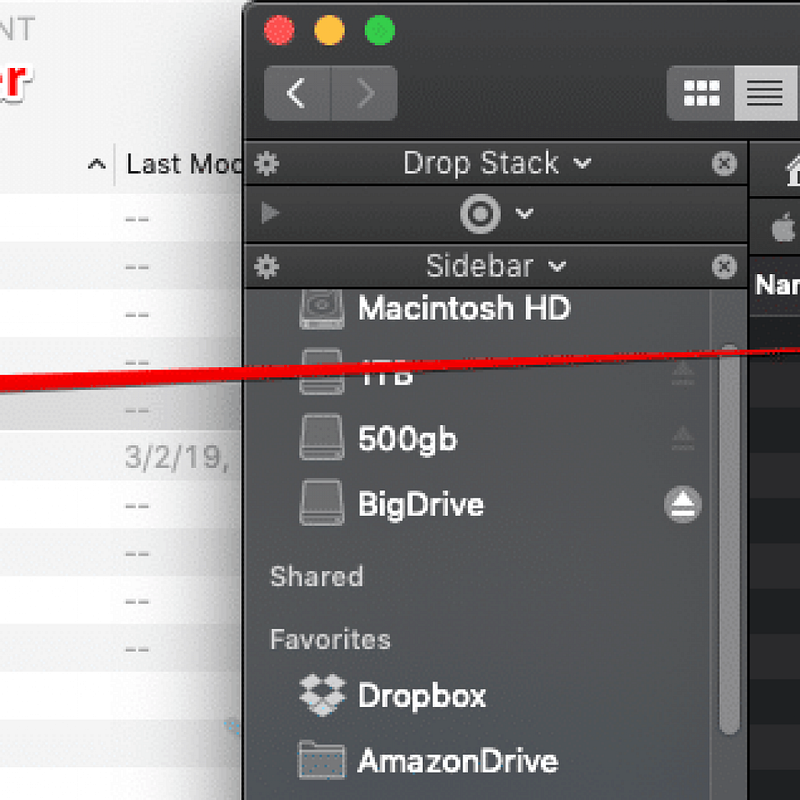
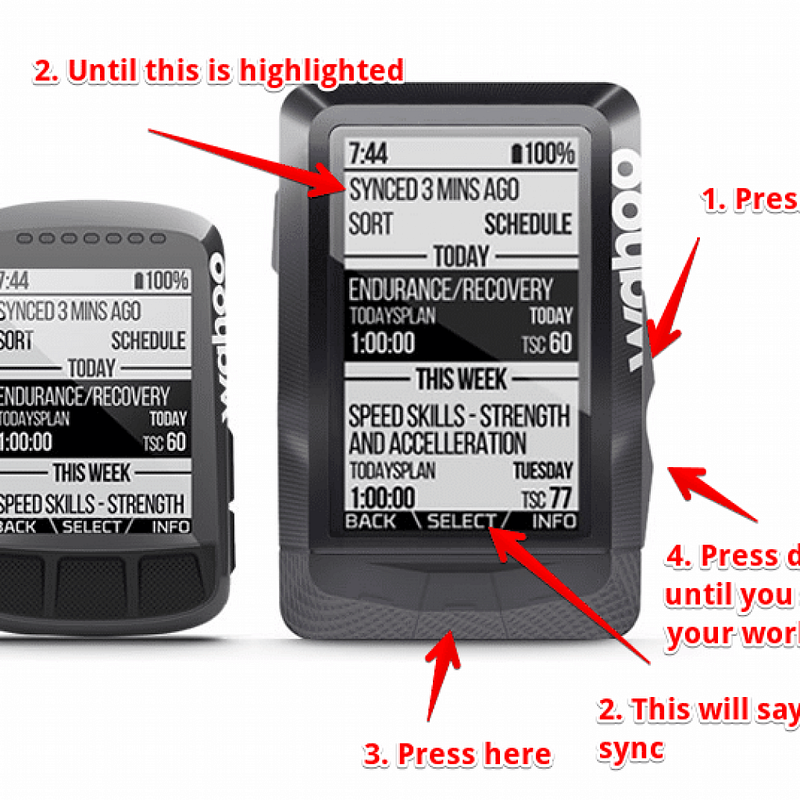
4. Synchronise ton dossier Plans et affiche ta séance
Voir l’image ici, mais en général, il suffit de synchroniser ou de redémarrer ton Elemnt, puis d’aller dans « Séances prévues » sur ton appareil : tu y verras ta ou tes séances. Pour accéder aux séances prévues, appuie sur le bouton de gauche et tu les trouveras là.
- Si tu as déjà connecté TrainingPeaks, il faut aller sur ton téléphone et désactiver la connexion avec TrainingPeaks pour que ça fonctionne.
5. Supprimer des séances
Murray de Wahoo indique ci-dessous que tu peux désormais supprimer les séances de l’Elemnt sans problème. Je n’ai pas testé.
Informations précédentes ci-dessous…
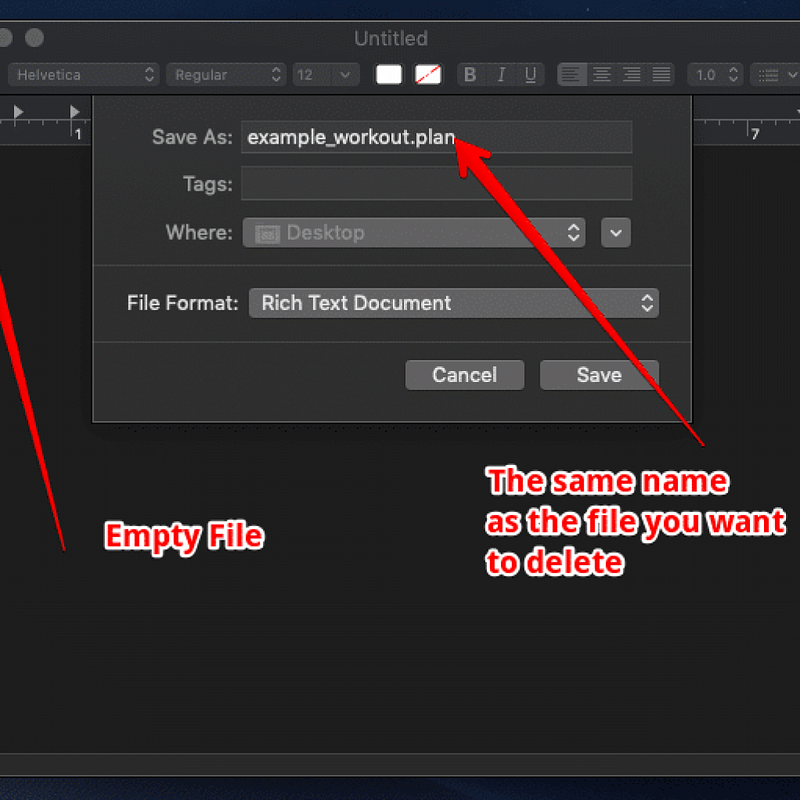
Il y a eu beaucoup de discussions autour de la suppression des séances. Dale Rider semble avoir trouvé une solution. Il faut créer un fichier texte vide et le nommer exactement comme le fichier de ton plan (par exemple endurance60.plan). Par exemple, exemple_nom.plan serait une séance. Ensuite, il suffit de glisser-déposer ce fichier dans ton dossier plans et d’écraser le fichier existant. Dans cet exemple, j’utilise l’appli TextEdit de Mac. Je n’ai pas testé cette solution moi-même, mais d’autres disent que ça fonctionne.
Un mot de l’assistance Wahoo
L’ELEMNT n’est pas actuellement conçu pour prendre en charge l’ajout manuel de séances externes sur l’appareil, et il n’existe pas de méthode fiable pour les supprimer. Certains y sont arrivés en connectant l’appareil à un ordinateur et en les supprimant, mais ce n’est pas infaillible. Nous nous en excusons sincèrement. À l’avenir, quand cette fonctionnalité sera ajoutée, elle permettra des possibilités élargies.
Merci,
Support Wahoo (j’ai retiré le nom de la personne)
Vidéo Windows 10
Cette vidéo montre comment ajouter et supprimer une séance sur un Wahoo Elemnt avec Windows 10 sur PC.