

TrainerDay i Wahoo ELEMNT
Możesz ręcznie załadować pliki — jak to zrobić, dowiesz się poniżej. Sugerujemy jednak korzystanie z naszej integracji z TrainingPeaks.
Działa to zarówno z darmowym, jak i płatnym kontem TrainingPeaks. Możesz używać naszego kalendarza i włączyć automatyczną synchronizację (płatna opcja) lub ręcznie przesyłać pliki każdego dnia za darmo.
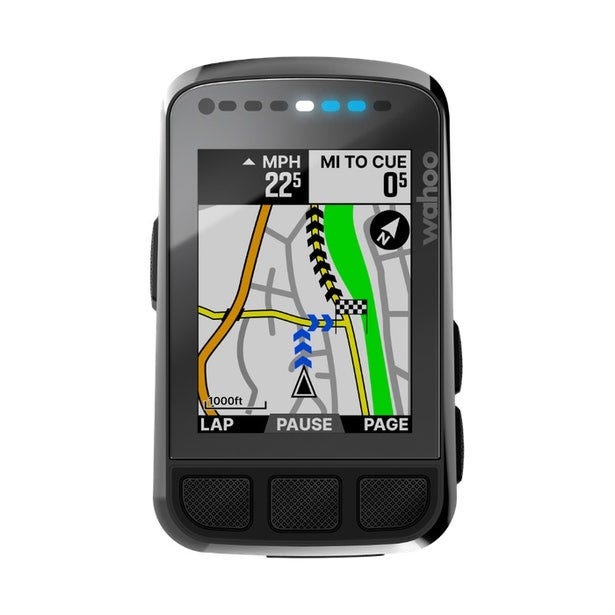
Ręczne przenoszenie plików na Macu
Chociaż Wahoo nie wspiera oficjalnie ręcznego ładowania treningów na Elemnt, to działa bez problemu.
https://trainerday.com/training-peaks-push-workouts/
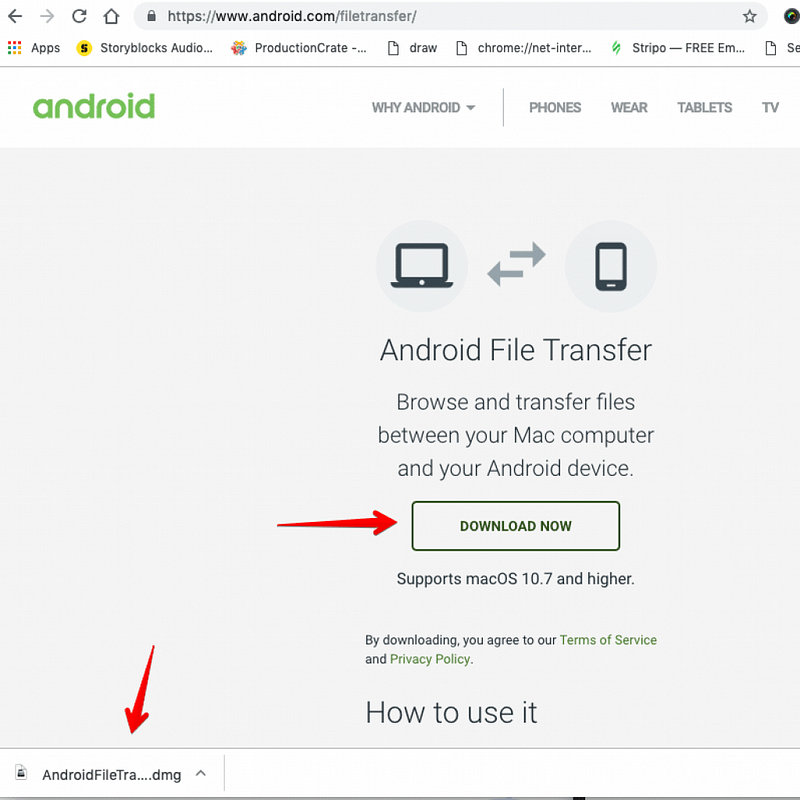
Krok 1 — Na Macu musisz zainstalować aplikację Android File Transfer
To dotyczy Maca. Pobierz i zainstaluj aplikację.
https://www.android.com/filetransfer/
Upewnij się, że jest otwarty, ale pojawi się ostrzeżenie lub komunikat o błędzie. Po prostu kliknij OK. Następny krok to naprawi.
Windows 10 — Obejrzyj film poniżej
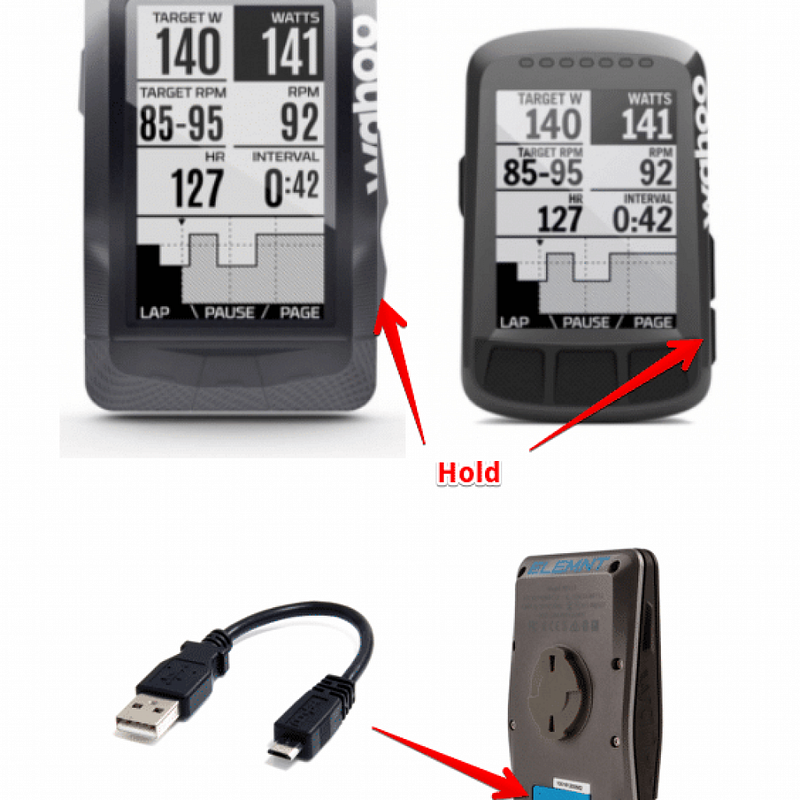
2. Podłącz USB w trybie dla aplikacji Android File Transfer
Musisz przytrzymać przycisk w dół (po prawej stronie) podczas podłączania kabla USB. Po tym kroku otworzy się okno aplikacji, w którym zobaczysz foldery na swoim Elemnt. Jeśli nie, przejdź do aplikacji Android File Transfer — powinno wyglądać jak ekran na następnym kroku po lewej.
3. Pobierz i przenieś trening
Pobierz treningi z ERGdb (mamy tam 3000+ otwartych treningów) w formacie MRC, a następnie po prostu przeciągnij je do folderu z planami.
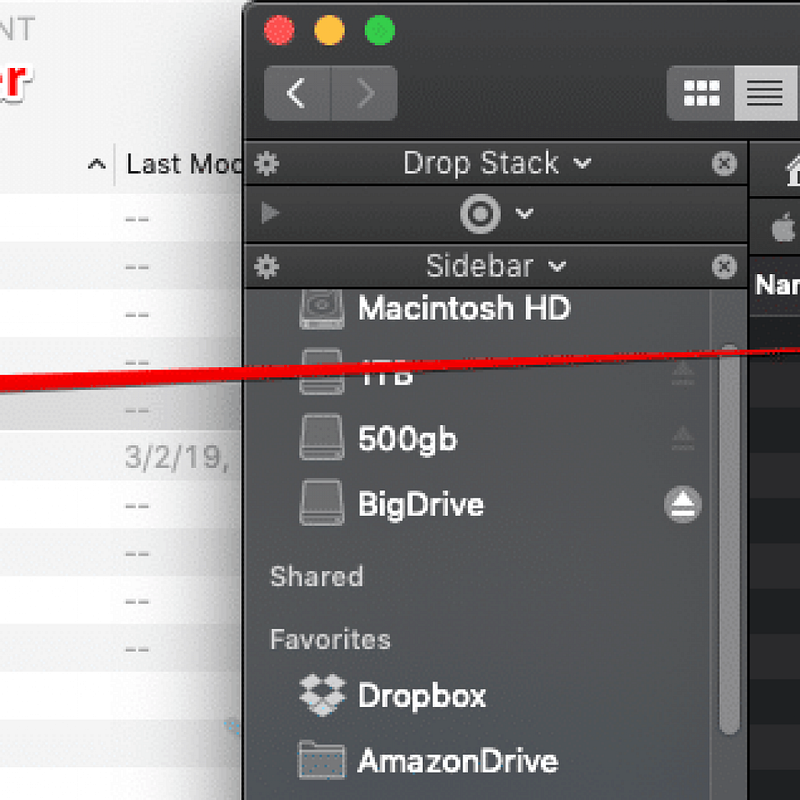
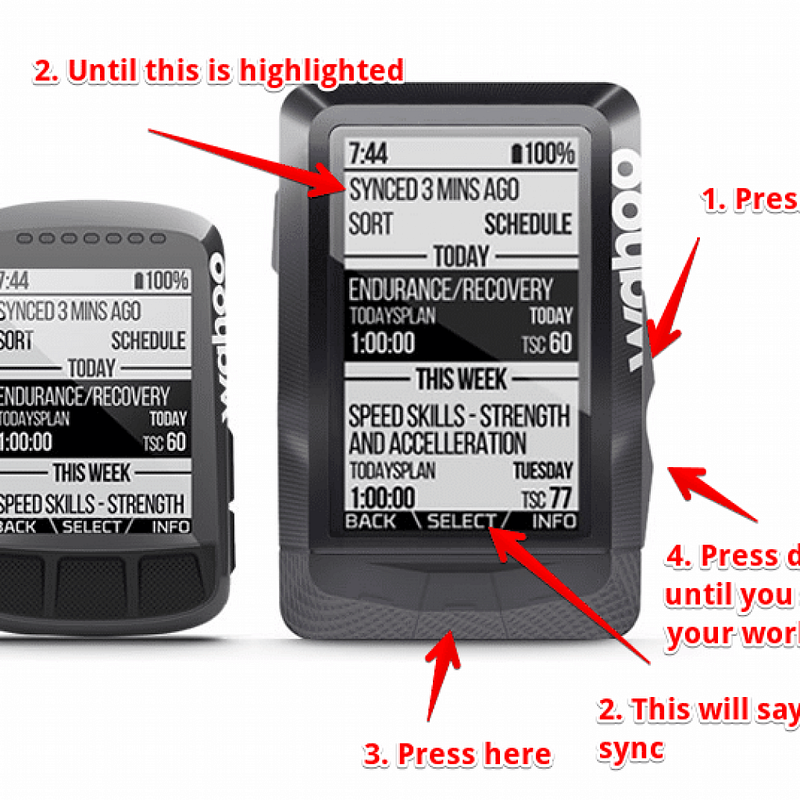
4. Zsynchronizuj folder Planów i wyświetl swój trening
Zobacz obrazek poniżej, ale ogólnie: wystarczy zsynchronizować lub zrestartować swój Elemnt, a następnie przejść do „Zaplanowane treningi” w urządzeniu — tam zobaczysz swoje treningi. Do zaplanowanych treningów dostaniesz się, klikając przycisk po lewej stronie.
- Jeśli wcześniej połączyłeś się z TrainingPeaks, musisz na swoim telefonie odłączyć TrainingPeaks, żeby to zadziałało.
5. Usuwanie treningów
Poniżej Murray z Wahoo twierdzi, że teraz można po prostu usunąć treningi z ELEMNT bez problemów. Sam nie testowałem tego.
Poprzednie informacje poniżej…
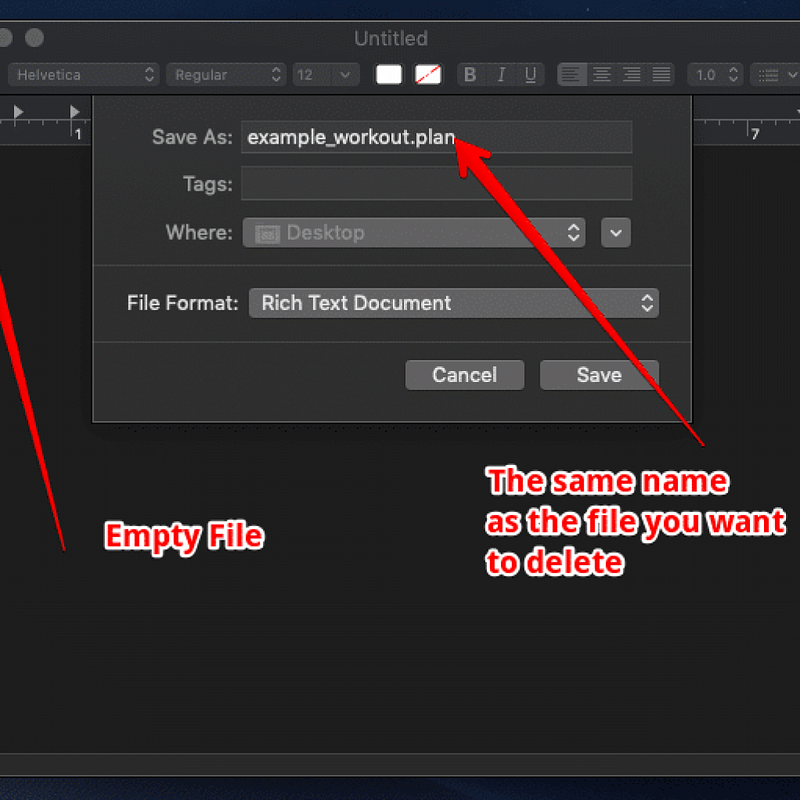
W sieci pojawiło się sporo dyskusji na temat usuwania treningów. Okazuje się, że Dale Rider znalazł rozwiązanie. Musisz utworzyć pusty plik tekstowy i nadać mu taką samą nazwę jak plik w folderze z planami (np. endurance60.plan). Przykładowo plik example_name.plan to trening. Następnie po prostu przeciągnij i upuść ten plik do folderu z planami i zastąp istniejącą wersję. W tym przykładzie używam aplikacji TextEdit na Macu. Osobiście nie testowałem tego rozwiązania, ale inni twierdzą, że działa.
Uwaga od wsparcia Wahoo
ELEMNT nie obsługuje obecnie ręcznego dodawania zewnętrznych treningów do urządzenia, a także nie ma dobrego sposobu na ich usunięcie. Niektórzy użytkownicy radzili sobie, podłączając urządzenie do komputera i usuwając pliki, ale to nie zawsze działa. Przepraszamy za niedogodności. Gdy w przyszłości Wahoo doda taką obsługę, powinno to umożliwić szersze możliwości.
Dziękuję,
Wsparcie Wahoo (pominąłem imię osoby)
Film dla Windows 10
To film pokazujący, jak dodać trening i usunąć go z Wahoo ELEMNT na komputerze z systemem Windows 10.