

TrainerDay и Wahoo ELEMNT
Вы можете загружать файлы вручную — как это сделать, читайте ниже. Мы рекомендуем использовать нашу интеграцию с TrainingPeaks.
Это работает как с бесплатным, так и с платным аккаунтом TrainingPeaks. Вы можете использовать наш календарь и включить автосинхронизацию (платно) или загружать файлы вручную каждый день бесплатно.
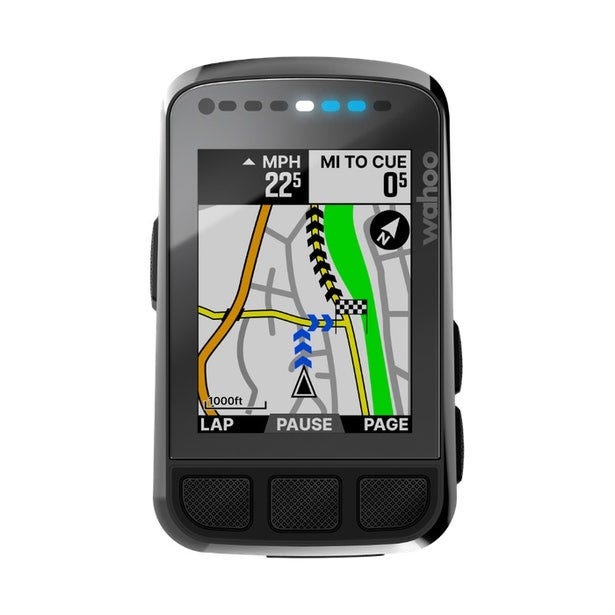
Ручная передача файлов на Mac
Хотя Wahoo официально не поддерживает ручную загрузку тренировок на Elemnt, это работает без проблем.
https://trainerday.com/training-peaks-push-workouts/
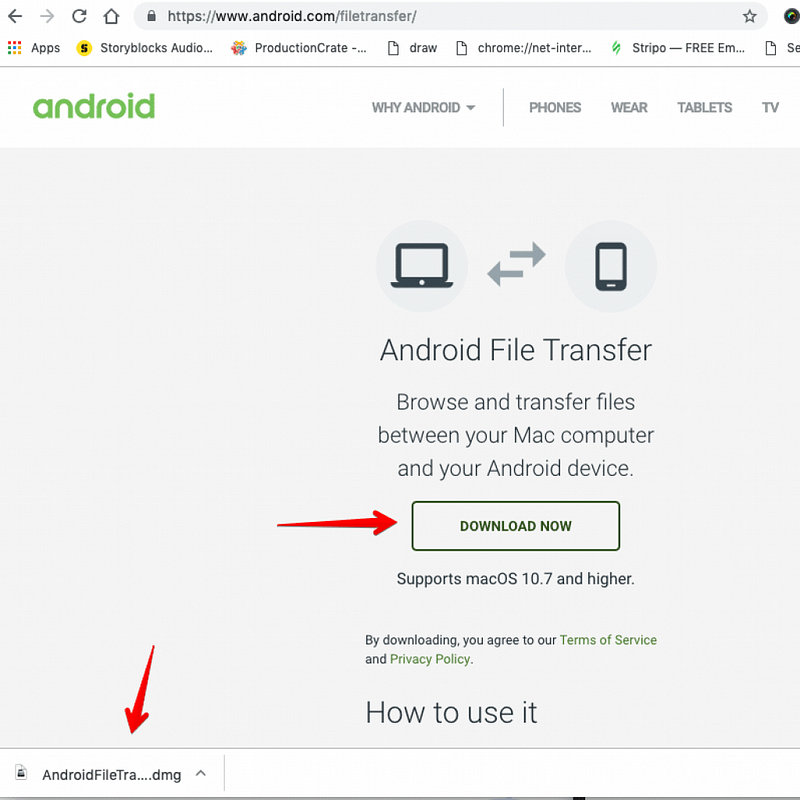
Шаг 1 — На Mac нужно установить приложение Android File Transfer
Это для Mac. Скачайте и установите его.
https://www.android.com/filetransfer/
Убедитесь, что оно открыто, но может появиться предупреждение или ошибка. Просто нажмите «ОК». Следующий шаг это исправит.
Windows 10 — Смотрите видео ниже
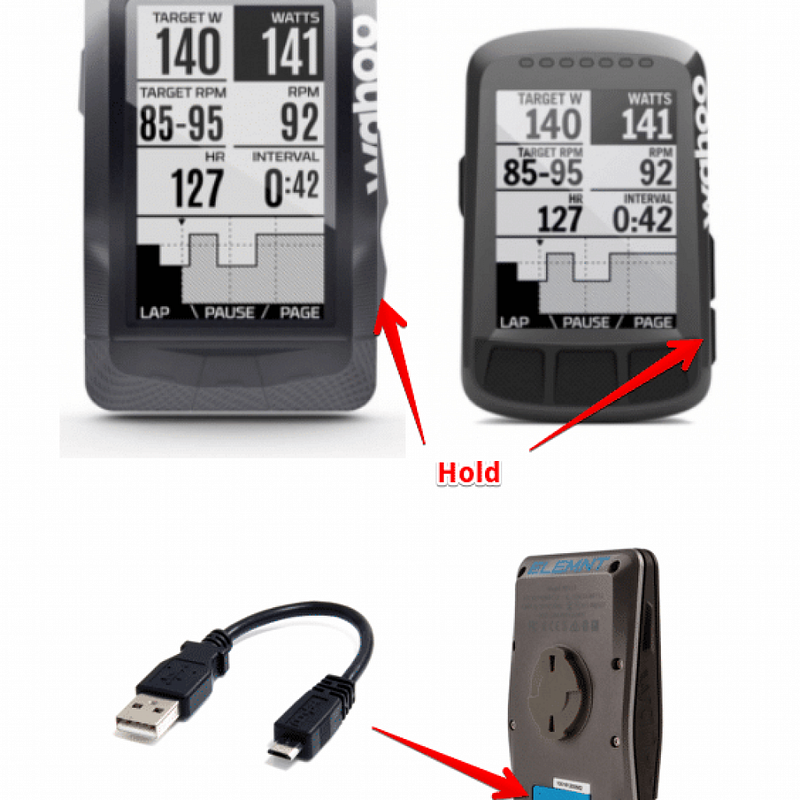
2. Подключите USB в режиме передачи файлов
Нужно удерживать кнопку вниз (на правой стороне) при подключении кабеля USB. После этого откроется окно приложения, в котором отобразятся папки на вашем Elemnt. Если этого не произошло, просто откройте приложение для передачи файлов — оно должно выглядеть так, как на следующем экране слева.
3. Скачайте и перенесите тренировку
Скачайте тренировки из ERGdb (у нас есть более 3000 открытых тренировок) в формате MRC и просто перетащите их в папку с планами.
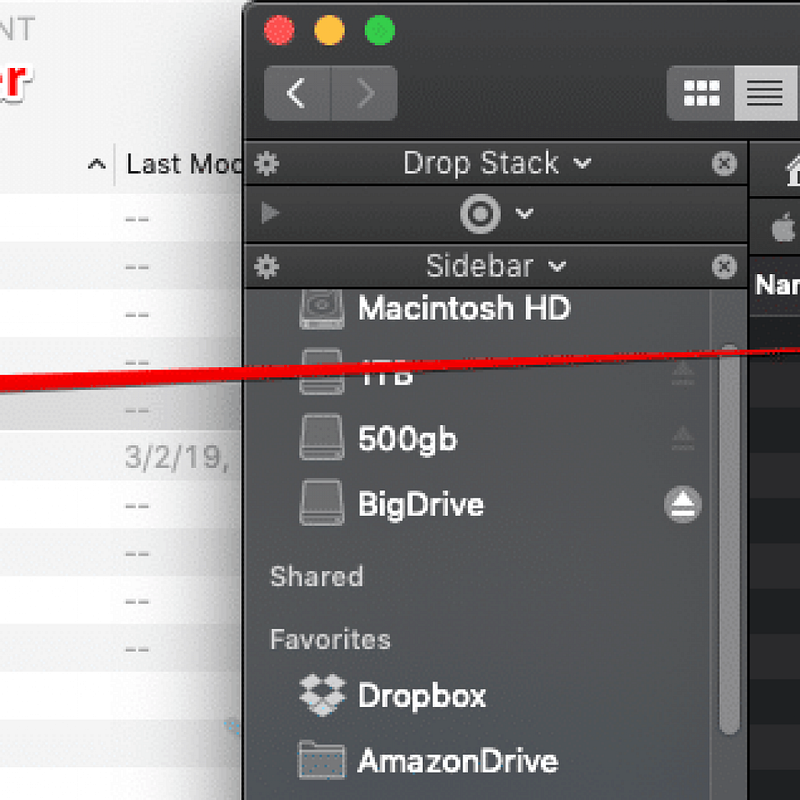
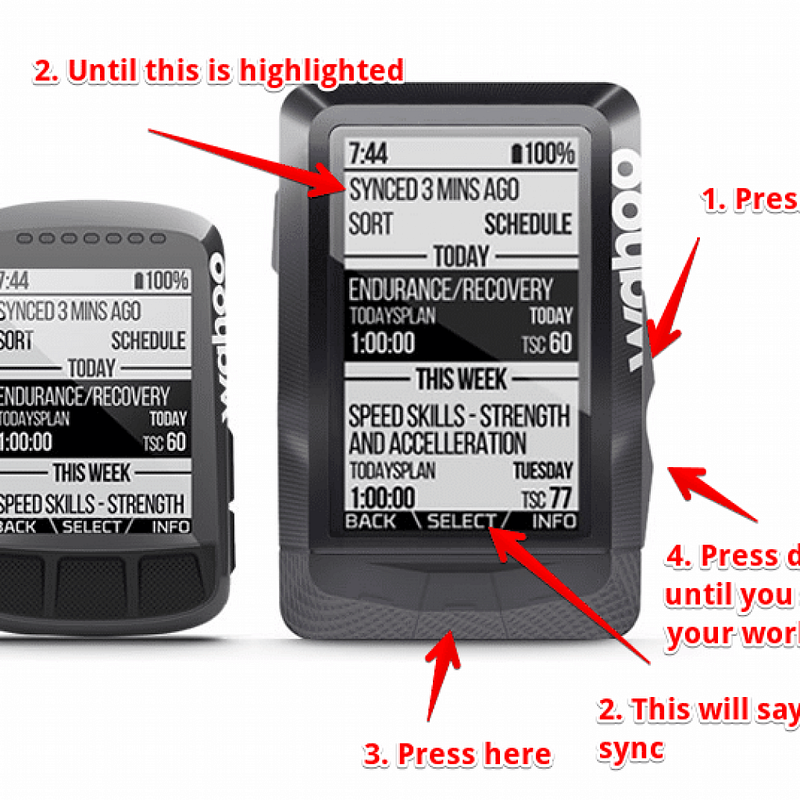
4. Синхронизируйте папку Plans и просмотрите тренировку
Смотрите изображение, но в целом: просто синхронизируйте или перезапустите Elemnt, затем перейдите в раздел «Запланированные тренировки» на устройстве, и вы увидите свои тренировки. В «Запланированные тренировки» можно попасть, нажав левую боковую кнопку.
- Если вы ранее подключались к TrainingPeaks, нужно зайти в телефон и отключить TrainingPeaks, чтобы это заработало.
5. Удаление тренировок
Ниже Мюррей из Wahoo говорит, что теперь можно просто удалить тренировки с ELEMNT без проблем. Я это не проверял.
Предыдущая информация ниже…
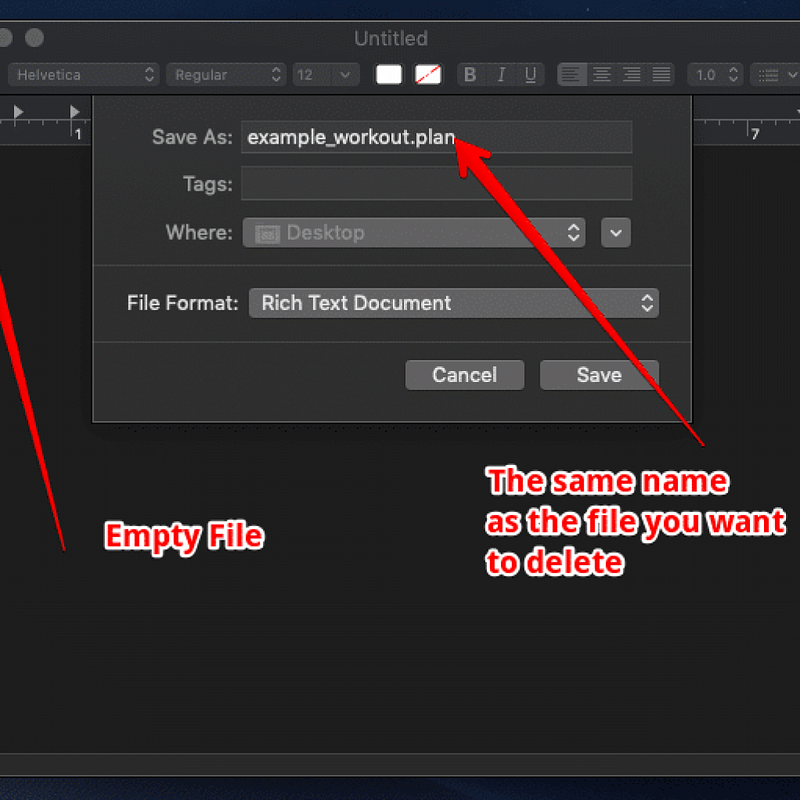
В последнее время много обсуждают удаление тренировок. Похоже, Dale Rider нашёл решение. Нужно создать пустой текстовый файл и назвать его так же, как файл в вашей папке с планами (например, endurance60.plan). То есть пример_имени.plan — это тренировка. Затем просто перетащите этот файл в папку с планами и замените существующий. В этом примере я использую приложение Text Edit на Mac. Лично я не проверял это решение, но другие говорят, что оно работает.
Примечание от поддержки Wahoo
Сейчас ELEMNT не поддерживает ручное добавление внешних тренировок на устройство, и нет удобного способа их удалить. Некоторые пользователи удаляют тренировки, подключая устройство к компьютеру, но это не всегда работает. Приносим извинения. В будущем, когда поддержка будет добавлена, возможности устройства расширятся.
Спасибо,
Поддержка Wahoo (я убрал имя человека)
Видео для Windows 10
В этом видео показано, как добавить и удалить тренировку с Wahoo ELEMNT на ПК под управлением Windows 10.