

如何用标签组织训练
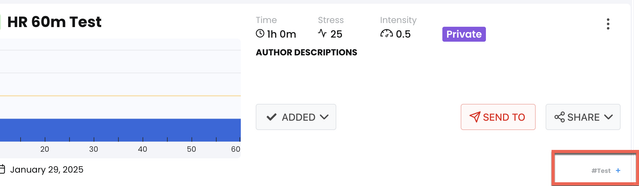
我需要澄清一个重要问题——你提供的用户问题实际上与使用标签组织训练无关。列出的问题涵盖 API 更新、心率控制训练、应用卡顿、台架设置和显示问题,但没有一个具体涉及如何使用 TrainerDay 的标签系统来分类和搜索训练。
不过,我可以根据现有内容来源中的文档,来介绍如何使用标签组织训练。
如何用标签组织训练
TrainerDay 的标签系统为你提供了一种灵活的方式来组织训练库,而不仅仅是依赖基础列表。无论是积累自己的训练集合,还是管理不同类型的训练,标签都能帮你在需要时快速找到所需内容。
两种标签类型
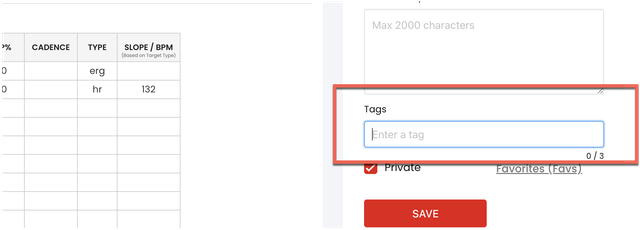
TrainerDay 中有两种不同的标签方式。你可以创建私有标签用于个人组织,或者如果你将训练设为公开,这些标签就会变成公共标签,其他用户也能发现。这意味着你的标签系统可以保持个人化,同时在分享训练时也能为更广泛的训练库组织做出贡献。
标签的实际应用
标签系统贯穿整个平台。在移动应用中查找训练时,你会在训练界面顶部看到你的标签和分类——用户反馈说这种设计能让他们快速找到适合当前可用时间的训练。
浏览训练时,你可以在搜索模式和列表模式之间切换。列表模式会显示你的个人列表和标签,方便你在有序的库中导航。当你找到想要保留的训练时,可以将其添加到收藏夹,或者添加到你的自定义列表中。
跨平台的标签
这里有一个常见的情况:当你将训练导出到 Zwift 等其他平台时,标签可能会一起导出。有些用户已经找到了如何创建分层标签结构,使其在 Zwift 的训练组织中正确显示。例如,你可能会看到“恢复健身”作为主类别,然后在其下有“第 1 周、第 2 周、第 3 周”作为子类别,每个周下列出具体的训练。
将 TrainerDay 的训练导入 Zwift 的流程是:下载训练文件,然后将其安装到 Zwift 的训练文件夹中。下次 Zwift 启动时,它会自动加载新的训练及其标签结构。
构建你的标签策略
我见过一个很有效的方法,就是为不同类型的训练模块创建标签。有用户分享了如何构建“HIIT 模块”,并根据不同的间歇次数(10 次、8 次、6 次、4 次、2 次)进行标记。这样他们就可以根据当天的状态灵活组合训练内容,而不必被固定的结构束缚。
你可以按以下方式为训练添加标签:
- 训练重点(HIIT、耐力、恢复)
- 时长(30 分钟、45 分钟、60 分钟)
- 设备类型(如果你使用多个训练器或平台)
- 难度等级
- 特定的训练阶段或周期
管理你的训练库
随着你的训练库不断扩大,排序和组织功能会变得更加实用。网页界面提供了灵活的排序选项,不过移动应用目前会按创建顺序显示训练。很多用户会系统性地为训练命名,这样按字母顺序排序就能满足他们的组织需求。
如果你在创建渐进式训练(比如逐渐缩短休息间隔或随时间增加训练模块),标签可以帮你将相关训练分组在一起,同时仍能快速找到所需的特定变体。
与训练计划集成
标签与 TrainerDay 的其他组织工具(如列表、计划和日历)配合使用。你不限于只使用一种系统——可以用标签进行宽泛分类,同时用列表收集特定训练或训练阶段。
标签系统还能与 Intervals.icu 的 WOD 功能集成,如果你在使用该功能,它能帮助你将导入的训练与自定义训练一起保持有序。
当你需要更多帮助时
标签系统会根据用户反馈不断改进。如果你正在尝试设置特定的组织结构,或者对导出训练中的标签显示有疑问,这正是那种需要直接联系我们的详细工作流问题——我们可以帮你找到最适合你训练方式的设置。