

如何用標籤整理訓練
我需要澄清一件重要的事 — 你提供的使用者問題其實和用標籤組織課表無關。列出的問題涵蓋 API 更新、心率控制課表、應用程式當機、訓練台設定和顯示問題,但沒有任何一個是關於如何使用 TrainerDay 的標籤系統來分類和搜尋課表。
不過,我可以根據現有內容來源的文件,撰寫關於使用標籤組織課表的文章。
如何用標籤整理訓練
TrainerDay 的標籤系統讓你能以更靈活的方式組織課表資料庫,而不只是基本清單。無論是收集自己的課表,還是管理不同類型的訓練,標籤都能幫你在需要時快速找到所需的課表。
兩種標籤類型
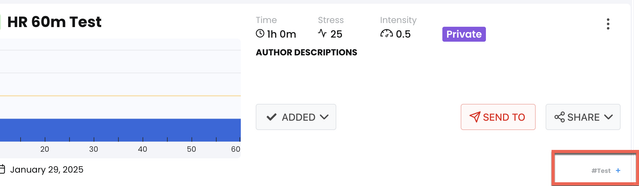
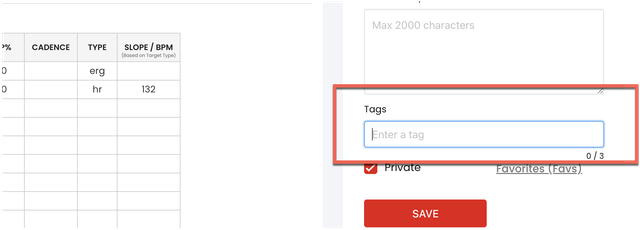
TrainerDay 提供兩種不同的標籤方式。你可以建立私人標籤來個人化組織,或者如果你將課表設為公開,這些標籤就會變成公開標籤,讓其他使用者也能發現。這表示你的標籤系統能保持個人化,但分享課表時也能為整個課表資料庫的組織貢獻一份心力。
標籤的實際運作方式
標籤系統整合在整個平台中。在行動應用程式中尋找訓練課表時,你會在課表畫面上方看到你的標籤和分類 — 使用者經常告訴我,這個設計讓他們能快速找到符合可用時間的課表。
瀏覽訓練時,你可以在搜尋模式和清單模式之間切換。清單模式會顯示你的個人清單和標籤,讓你能輕鬆瀏覽已整理的訓練庫。如果找到想要保留的訓練,可以加入我的最愛,或是加到自訂清單中。
能跨平台使用的標籤
這是常見的情況:標籤在匯出訓練到 Zwift 等平台時也能保留。有些使用者已經找到方法,建立能在 Zwift 訓練組織中正確顯示的階層式標籤結構。例如,你可能會看到「重返健身」作為主要類別,然後在下面有「第 1 週、第 2 週、第 3 週」等子類別,每週下方再列出各個訓練。
要將 TrainerDay 的訓練匯入 Zwift,需要下載訓練檔案並安裝到 Zwift 的訓練資料夾中。下次 Zwift 啟動時,就會一併載入新的訓練和其標籤結構。
建立你的標籤策略
我見過一個很有效的方法,就是為不同類型的訓練區塊建立標籤。有位使用者分享他們如何建立「HIIT 區塊」,並依間隔次數(10 次、8 次、6 次、4 次、2 次)分別標籤。這樣他們就能根據當天的狀態靈活組合訓練內容,而不必被固定的結構限制住。
你可以用以下方式為訓練加上標籤:
- 訓練重點(HIIT、耐力、恢復)
- 時長(30 分鐘、45 分鐘、60 分鐘)
- 設備類型(如果你使用多台訓練台或平台)
- 難度等級
- 特定的訓練區塊或階段
管理你的訓練庫
隨著你的訓練收藏越來越多,分類和整理功能就會變得更有價值。網頁介面提供靈活的排序選項,而行動應用程式目前會依建立時間顯示訓練。許多使用者會系統性地為訓練命名,這樣依字母順序排序就能得到他們需要的組織方式。
如果你正在製作進階課表 — 例如逐漸縮短休息間隔或隨著時間增加訓練區塊 — 標籤能幫你將相關課表分組在一起,同時仍能找到你需要的特定變化版本。
與訓練計畫整合
標籤可與 TrainerDay 的其他組織工具(如清單、計畫和行事曆)一起使用。你不限於只用一種系統 — 可以用標籤做廣泛分類,同時用清單收集特定課表或訓練階段。
標籤系統也能與 Intervals.icu 的每日訓練等整合功能連動,幫助你將匯入的訓練和自訂訓練一起整理。
當你需要更多協助時
標籤系統會根據使用者回饋持續改進。如果你正在設定特定的組織結構,或是對匯出課表中的標籤顯示方式有疑問,這正是可以直接聯繫我們的詳細工作流程問題 — 我們能幫你找到最適合你訓練方式的設定。