

TrainerDay Wahoo ELEMNT
你可以手動載入檔案,方法如下。我們建議你使用我們與 TrainingPeaks 的整合功能。
這適用於免費和付費的 TrainingPeaks 帳戶。你可以使用我們的行事曆,並開啟自動同步(付費功能),或每天手動推送檔案(免費功能)。
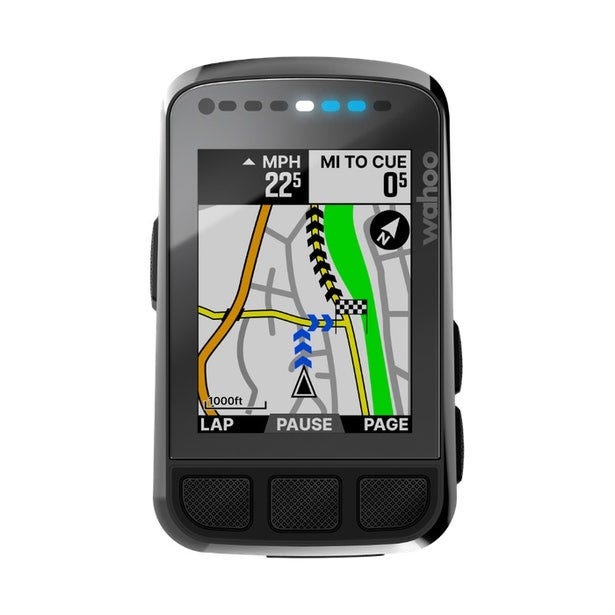
在 Mac 上手動傳輸檔案
雖然 Wahoo 並未正式支援手動載入 Elemnt 的訓練,但這個方法可以正常運作。
https://trainerday.com/training-peaks-push-workouts/
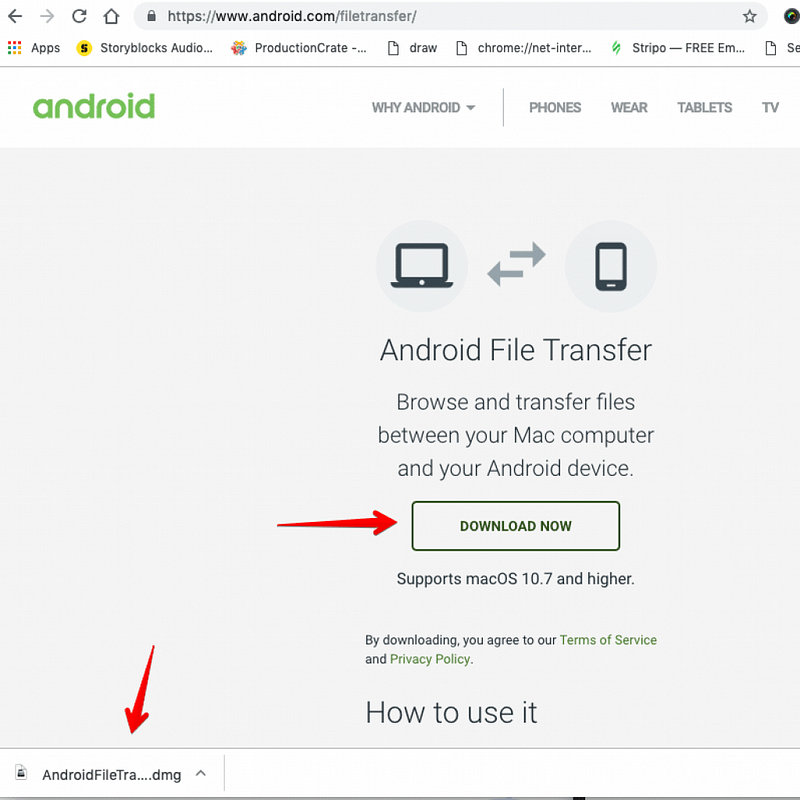
步驟 1 — 在 Mac 上,你必須安裝 Android File Transfer 應用程式
這是針對 Mac 的。下載並安裝它。 https://www.android.com/filetransfer/
確保它是開啟的,但可能會顯示警告或錯誤訊息。只需按「確定」即可。下一步會解決這個問題。
2. 以檔案傳輸模式連接 USB
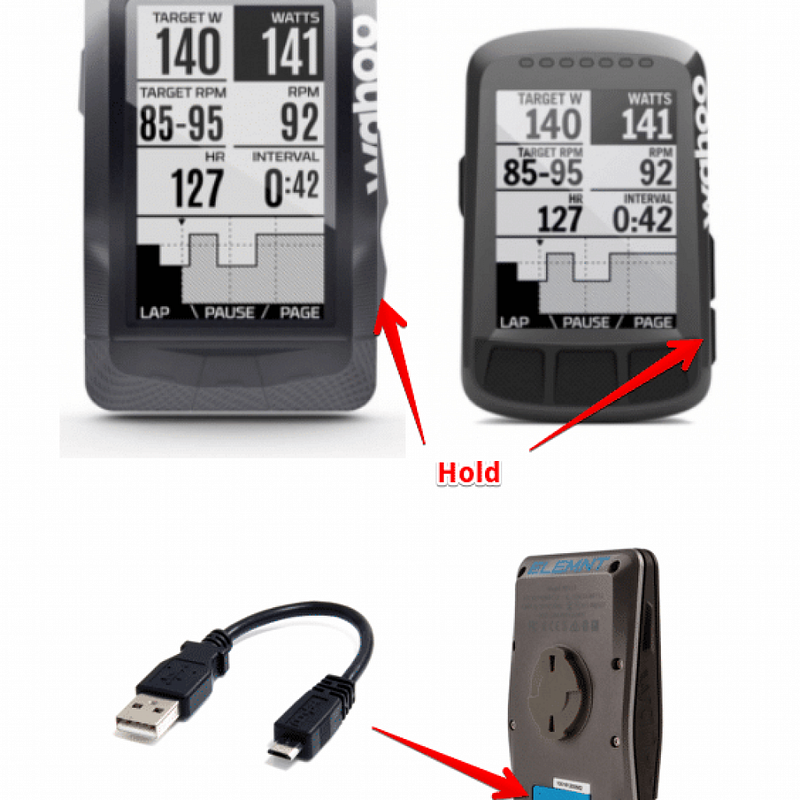
你需要在插入 USB 線時按住右側的向下按鈕。完成這一步後,應用程式的視窗就會顯示 Elemnt 的資料夾。如果沒有顯示,請前往 File Transfer 應用程式,畫面應該會像下一步左側的螢幕。
3. 下載並傳輸訓練
從 ERGdb 下載 MRC 格式的訓練(我們有 3000+ 開源訓練),然後直接將它們拖曳到你的計劃資料夾中。
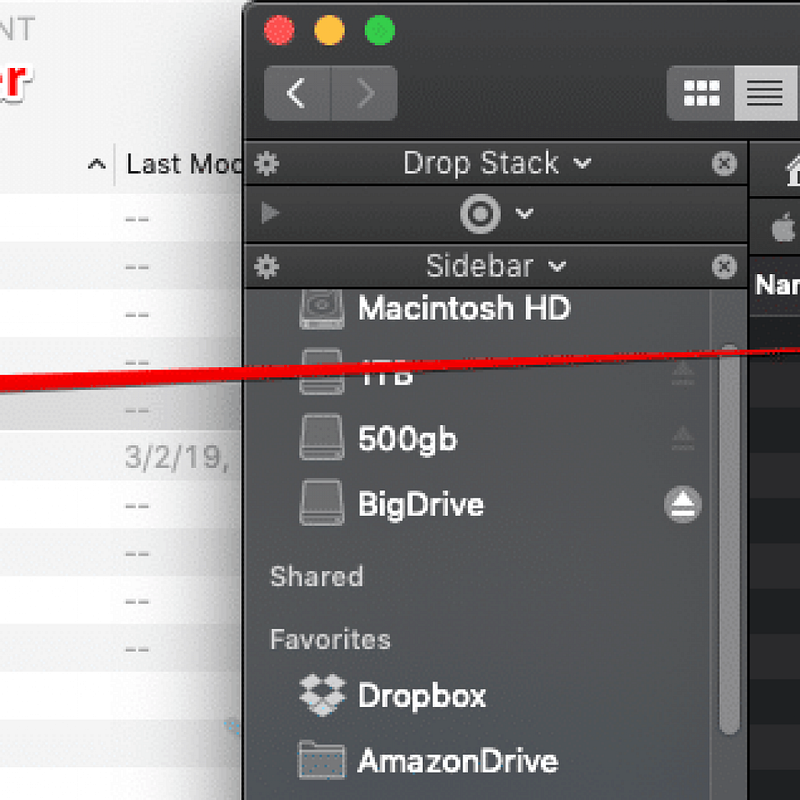
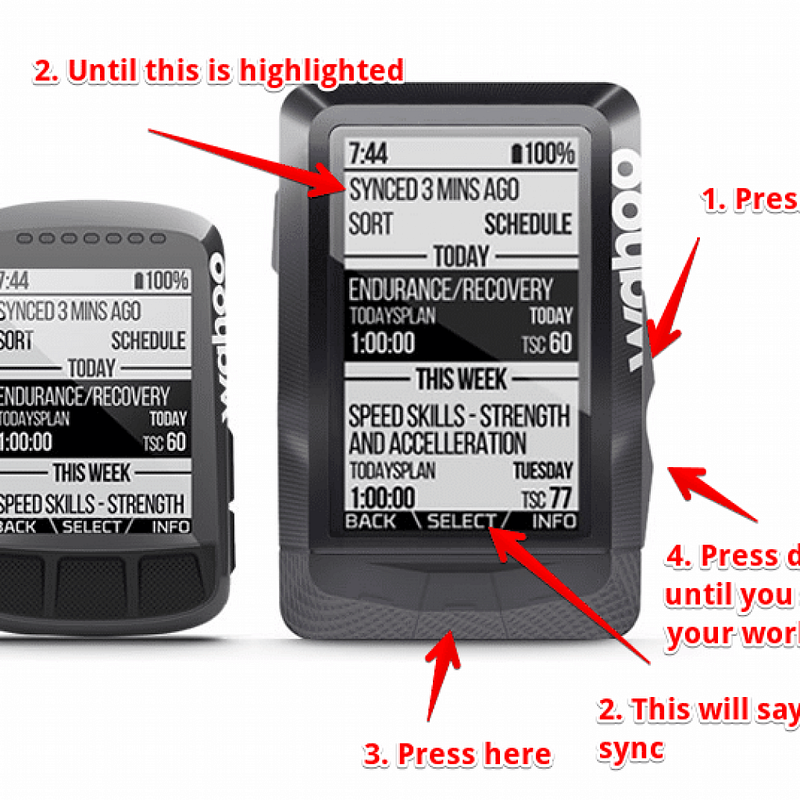
4. 同步你的計劃資料夾並查看你的訓練
請看圖片,但通常你只需要同步或重新啟動你的 ELEMNT,然後前往「計劃中的訓練」即可看到你的訓練。你可以透過按左側按鈕進入「計劃中的訓練」,就能在裡面找到它。
- 如果你之前已連接到 TrainingPeaks,需要在手機上取消連結 TrainingPeaks,這個方法才能生效。
5. 刪除訓練
以下是 Wahoo 的 Murray 表示,現在可以直接在 ELEMNT 上刪除訓練,不會有問題。我尚未測試過。
以下是舊資訊…
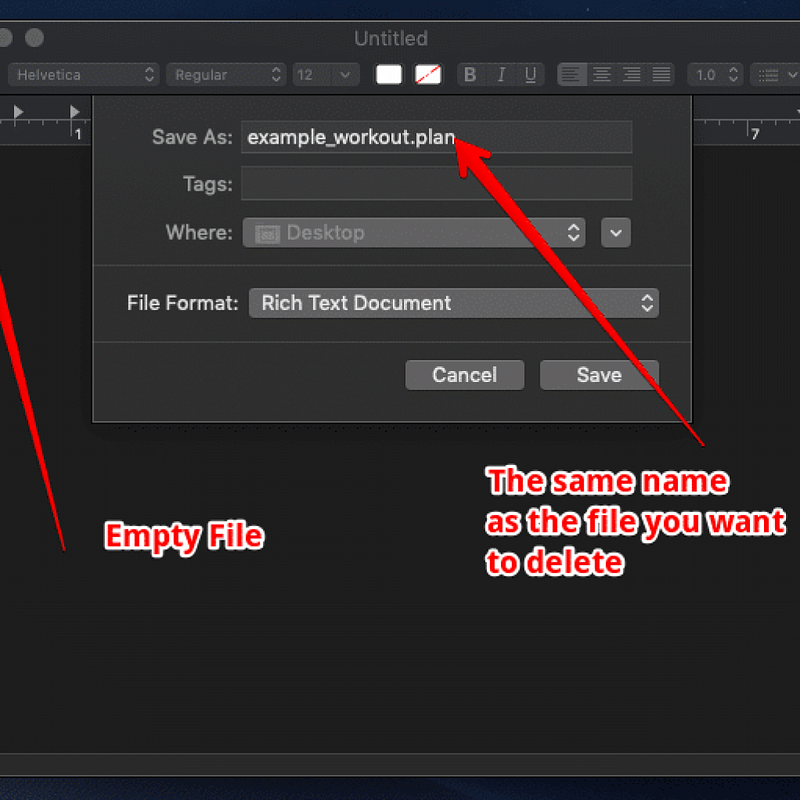
關於刪除訓練的討論很多。看來 Dale Rider 找到了解決方案。你需要建立一個空的文字檔,並命名為計劃資料夾中的檔名(例如 endurance60.plan)。所以 example_name.plan 就是一個訓練檔。然後只需將該檔案拖曳到你的計劃資料夾中,覆寫現有檔案即可。我這裡用的是 Mac 的 Text Edit 應用程式。我本人還沒測試過這個方法,但其他人說有效。
Wahoo 支援團隊的說明
ELEMNT 目前並未設計支援手動將外部訓練新增到裝置,也沒有良好的方式刪除訓練。有些使用者能透過將裝置連接到電腦並刪除檔案來移除,但這並非萬無一失。我們誠摯致歉。未來我們會在裝置上新增支援,屆時應能提供更多功能。
謝謝,
Wahoo 客服(我省略了客服人員的名字)
Windows 10 影片
這是一段影片,展示如何在 Windows 10 電腦上將訓練新增到 Wahoo ELEMNT 並刪除訓練。