

Workouts mit Intervall-Kommentaren in TrainerDay verbessern
Intervall-Kommentare
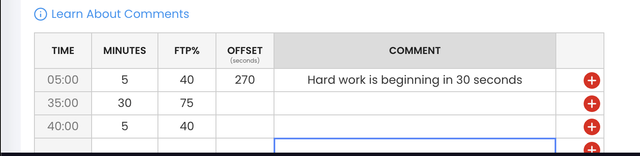
Intervall-Kommentare in TrainerDay sind eine nützliche Funktion, die dein Training verbessert, indem sie dir Anleitungen und Motivation bietet. Diese Kommentare erscheinen zu Beginn jedes Intervalls während eines Trainings und liefern Anweisungen oder Notizen, die besonders für Trittfrequenz-Hinweise, Outdoor-Trainings oder komplexe Steigerungen wichtig sind. Diese Funktion ist besonders hilfreich für Nutzer, die spezifische Anweisungen oder Erinnerungen während ihrer Trainingseinheiten benötigen.
Sieh dir unseren Workout-Ersteller-Tab an
Zweck und Vorteile
Intervall-Kommentare haben mehrere Funktionen:
- Trittfrequenz-Hinweise: Sie können dich an die gewünschte Trittfrequenz für ein bestimmtes Intervall erinnern und dir helfen, den richtigen Rhythmus zu halten und dein Training zu optimieren.
- Trainings draußen: Wenn du draußen trainierst, können Intervall-Kommentare wichtige Hinweise geben, ohne dass du ständig auf dein Gerät schauen musst.
- Komplexe Steigerungen: Bei Trainings mit komplizierten Strukturen können Kommentare dich durch jede Phase führen und sicherstellen, dass du die beabsichtigte Progression einhältst.
Verfügbarkeit
Aktuell sind Intervall-Kommentare für ZWO-Datei-Downloads für Zwift verfügbar. Das bedeutet, dass du diese Kommentare nutzen kannst, wenn du deine Workouts mit Zwift durchführst. TrainerDay arbeitet daran, diese Funktion auf andere Plattformen auszuweiten. Es ist geplant, die Unterstützung für iOS- und Android-Trainings-Apps hinzuzufügen.
So fügst du Intervall-Kommentare hinzu
Kommentare zu Intervallen in deinen TrainerDay-Trainings hinzuzufügen, ist einfach und kann direkt beim Erstellen des Trainings im Trainingseditor erledigt werden. So fügst du Kommentare zu deinen Intervallen hinzu:
- Öffne den Trainingseditor: Gehe im TrainerDay-Trainingseditor zu dem Bereich, in dem du Trainings erstellen oder bearbeiten kannst.
- Wähle ein Intervall aus: Klicke auf das Intervall, zu dem du einen Kommentar hinzufügen möchtest.
- Kommentar eingeben: Gib im Feld für den Kommentar die Anleitung oder Notiz ein, die du hinzufügen möchtest. Beispiel: „90 U/min halten“ oder „Auf die Atmung konzentrieren“.
- Offset festlegen: Der Offset bestimmt, wann während des Intervalls dein Kommentar angezeigt wird. Wenn der Kommentar direkt zu Beginn des Intervalls erscheinen soll, verwende einen kleinen Wert wie 0,5 Sekunden, statt ihn auf null zu lassen. Wichtig: Der Offset darf nicht auf 0 stehen – du musst einen Wert eingeben.
- Speichere deine Änderungen: Sobald du deine Kommentare hinzugefügt hast, speichere das Training, damit deine Änderungen übernommen werden.
Wichtige Hinweise zu den Offset-Einstellungen
Die Offset-Einstellung kann anfangs verwirrend sein. Hier ist, was du wissen musst:
- Niemals 0 verwenden: Wenn du den Offset auf 0 lässt oder sehr kleine Werte wie 0,1 Sekunden verwendest, kann das dazu führen, dass Kommentare während des Trainings nicht angezeigt werden.
- Empfohlener Wert: Verwende 0,5 bis 1 Sekunde für Kommentare, die zu Beginn des Intervalls erscheinen sollen
- Kommentare mitten im Intervall: Verwende größere Offset-Werte, wenn Kommentare erst im Laufe des Intervalls erscheinen sollen
Intervall-Kommentare löschen
Wenn du einen Intervall-Kommentar entfernen möchtest, lösche einfach das Feld für den Kommentar. Er wird automatisch entfernt, sobald du das Training speicherst. So kannst du deine Workouts ganz einfach aktualisieren oder anpassen.
Tipps zur Nutzung von Intervall-Kommentaren
- Sei präzise: Wenn du Kommentare hinzufügst, formuliere sie so genau wie möglich, damit du die Anweisungen während des Trainings verstehst. Schreibe z. B. nicht einfach „Gib mehr Gas“, sondern „Erhöhe die Leistung auf 120 % FTP“.
- Im Voraus planen: Überlege dir den Aufbau deines Trainings und plane deine Kommentare entsprechend. Das hilft dir, fokussiert und auf Kurs zu bleiben.
- Kommentare testen: Bevor ein wichtiges Workout ansteht, teste deine Kommentare, um sicherzustellen, dass sie wie gewünscht angezeigt werden und die notwendige Anleitung geben.
- Halte Kommentare kurz: Überlege, was du in diesem Moment wirklich wissen musst – Hinweise zur Technik, zur Belastung oder zur Ausführung sind besser als lange Erklärungen.
- Kommentare nach der Struktur hinzufügen: Wenn du Sätze und Wiederholungen verwendest, erstelle zuerst deine Intervalle und füge dann die Kommentare hinzu. So vermeidest du, dass Kommentare überschrieben werden, wenn du die Trainingsstruktur änderst.
Häufige Probleme beheben
Manchmal werden Kommentare während des Trainings nicht angezeigt. Das passiert meistens aus folgenden Gründen:
- Falsche Offset-Werte: Zu kleine Werte (z. B. 0,1) oder ein Offset von 0 können Probleme verursachen.
- Kommentare werden überschrieben: Das kann passieren, wenn du zwischen verschiedenen Bearbeitungsmodi für Workouts wechselst.
- Plattformspezifische Probleme: Einige Nutzer haben Probleme mit Schwimmtrainings gemeldet
Wenn deine Kommentare während eines Trainings nicht angezeigt werden:
- Überprüfe das Training zuerst im Editor – Kommentare sollten dort sichtbar sein
- Überprüfe, ob die Offset-Werte korrekt gesetzt sind (0,5 Sekunden oder höher)
- Versuche, das Workout zu stoppen und neu zu starten (auch wenn das mitten in der Einheit nicht ideal ist)
- Falls die Probleme bestehen bleiben, wende dich über den App-Support an uns.
Zukünftige Entwicklungen
TrainerDay arbeitet daran, die Funktionen der Intervall-Kommentare weiter auszubauen. Aktuell sind sie über ZWO-Dateien für Zwift verfügbar, aber es gibt Pläne, diese Funktion auch in andere Plattformen zu integrieren. GoldenCheetah hat ebenfalls Interesse bekundet, ZWO-Dateien mit Intervall-Kommentaren zu unterstützen, was die Nutzung dieser Funktion weiter verbessern könnte.
Fazit
Intervall-Kommentare sind ein wertvolles Werkzeug, um deine Trainingseinheiten zu verbessern – sie geben dir rechtzeitig Hinweise und Motivation. Egal, ob du sie für Trittfrequenz-Hinweise, Outdoor-Workouts oder komplexe Steigerungen nutzt: Diese Kommentare helfen dir, deine Trainingsziele effektiver zu erreichen. Da TrainerDay diese Funktion weiterentwickelt, können Nutzer in Zukunft noch mehr Möglichkeiten erwarten, ihre Workouts zu optimieren.