

Garmin Connectでトレーニングライブラリからワークアウトを一括削除する
これを行う際は十分注意してください。カレンダーからワークアウトも削除されます。トレーニングライブラリ内のすべてのワークアウトが削除されます。(完了したアクティビティは削除されません)
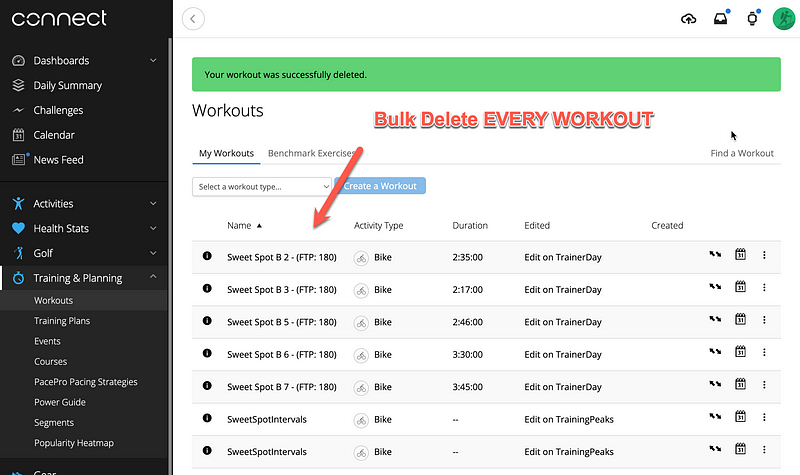
Google Chromeを開き、トレーニングタブに移動します。ページ上で右クリックして「検証」を選択し、コンソールを開いてこのコードを貼り付けます。これにより、1ページ分のワークアウトが削除されます。複雑に聞こえますが、とても簡単です。下の動画をご覧ください。
async function asyncForEach(array, callback) {
for (let index = 0; index < array.length; index++) {
await callback(array[index], index, array);
}
}
function closePopup(resolve) {
document.querySelector('.js-saveBtn').click()
setTimeout(() => {
if(!document.querySelector('.js-saveBtn')) {
resolve()
} else {
closePopup(resolve)
}
}, 250)
}
asyncForEach([...document.querySelectorAll('.delete-workout')].map(node => node.getAttribute('data-id')), (id) => {
const node = document.querySelector(`.delete-workout[data-id="${id}"]`)
node.click()
return new Promise((resolve, reject) => {
setTimeout(() => {
closePopup(resolve)
}, 250)
})
})
そのページが完了したら、もう一度コードを貼り付けてください。
以下の短い動画で手順を紹介しています。
Coach Jackを同期している場合、カレンダーから削除してから再度カレンダーにプランを追加する必要があるかもしれません。動画では「すべて削除」と言いましたが、完了したアクティビティではなく、計画されたワークアウトをすべて削除するという意味です。