

TrainerDay Wahoo Elemnt
手動でファイルをロードする方法を以下でご紹介します。TrainingPeaksとの連携を使用することをおすすめします。
これは無料アカウントと有料アカウントの両方で利用できます。カレンダーを使用し、自動同期(有料)を有効にするか、無料で毎日手動でファイルをプッシュできます。
Macで手動でファイルを転送する
Wahooは公式にELEMNTへのワークアウトの手動読み込みをサポートしていませんが、これは問題なく動作します。
https://trainerday.com/training-peaks-push-workouts/
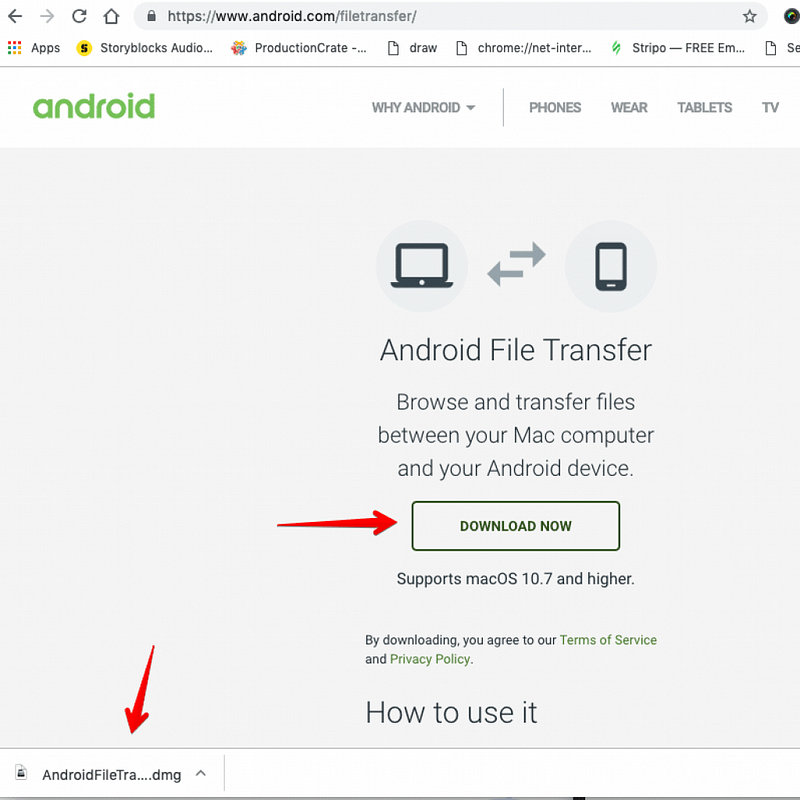
手順1 — Macの場合、Android File Transferアプリをインストールする必要があります
これはMac用です。ダウンロードしてインストールしてください。 https://www.android.com/filetransfer/
開いていることを確認してください。警告またはエラーメッセージが表示される場合は「OK」をクリックします。次の手順で解決します。
2. File Transferアプリ用のモードでUSBを接続
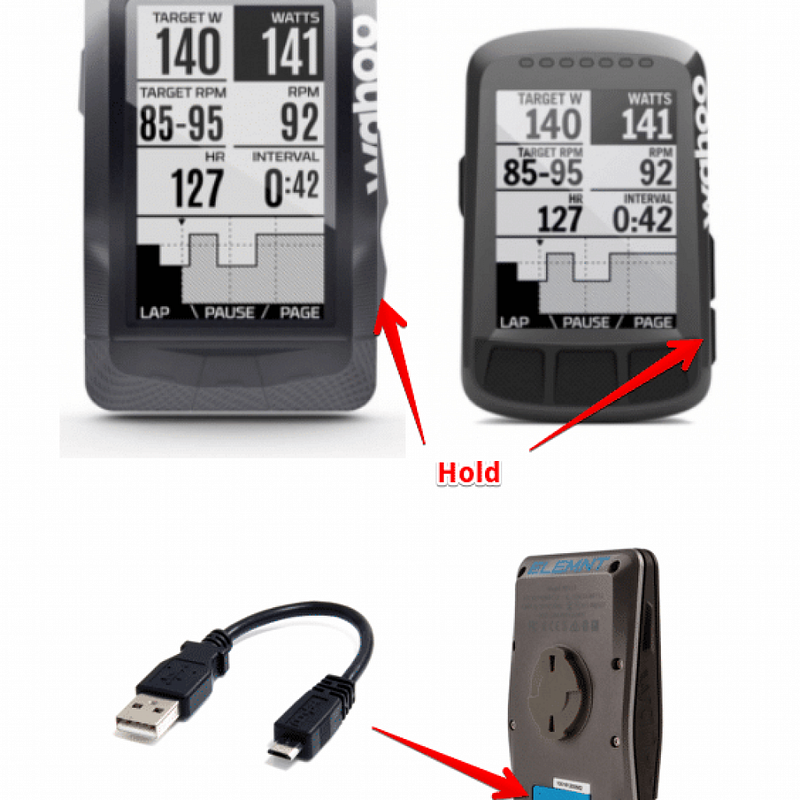
USBケーブルを接続する際、右側の下ボタンを押し続ける必要があります。この操作を行うと、ELEMNTのフォルダが表示されるウィンドウが開きます。表示されない場合は、File Transferアプリを開いてください。次に表示される画面と同様の画面が表示されるはずです。
3. ワークアウトをダウンロードして転送
ERGdbからMRC形式のワークアウトをダウンロード(3000以上のオープンソースワークアウトがあります)し、プランフォルダにドラッグアンドドロップします。
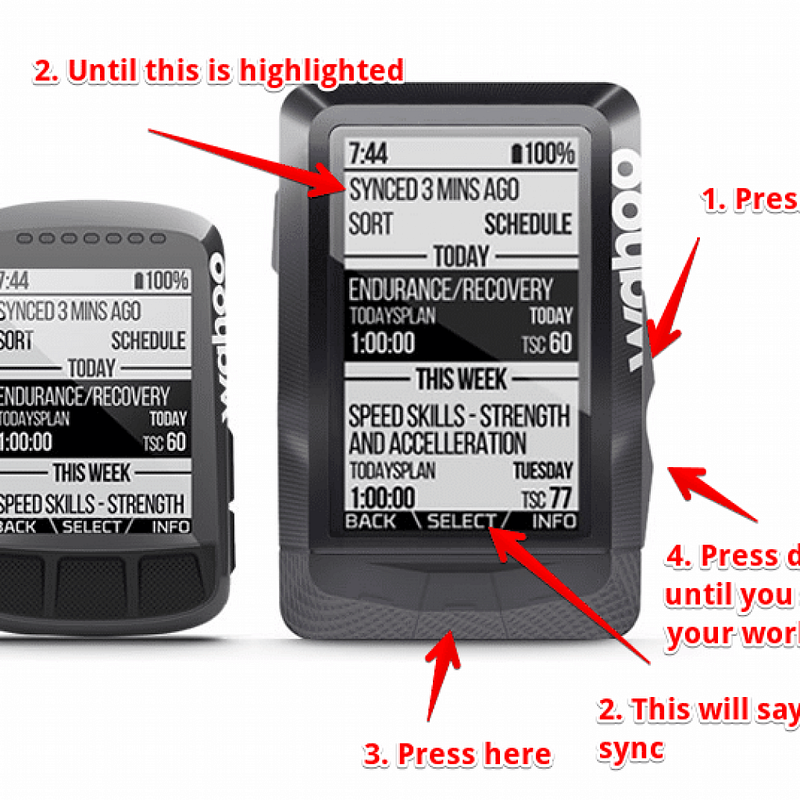
4. プランフォルダーを同期してワークアウトを表示
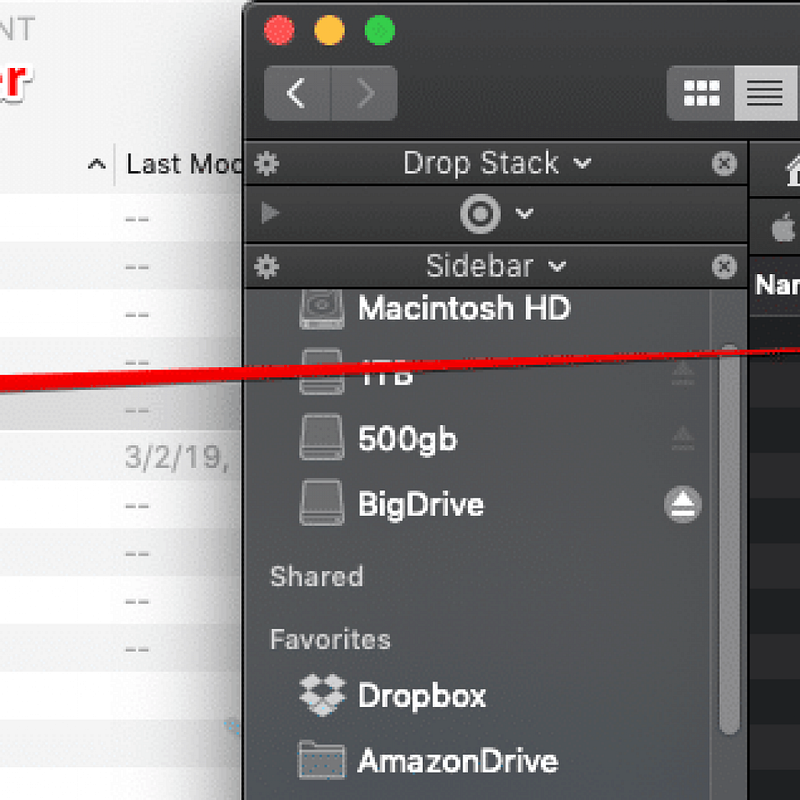
画像をご覧ください。基本的には、ELEMNTを同期または再起動し、「Planned Workouts」に移動すると、ワークアウトが表示されます。「Planned Workouts」には、左側のボタンをクリックするとアクセスできます。
- 以前にTrainingPeaksに接続していた場合、スマートフォンでTrainingPeaksのリンクを解除する必要があります。
5. ワークアウトの削除
以下、WahooのMurray氏によると、現在はELEMNTからワークアウトを問題なく削除できるようになっているとのことです。私はまだテストしていません。
以下は以前の情報です…
ワークアウトの削除について、多くの議論がありました。Dale Riderさんが解決策を見つけたようです。プランフォルダ内のファイル名(例: endurance60.plan)と同じ名前の空のテキストファイルを作成します。例えば、example_name.planがワークアウトファイルです。そのファイルをプランフォルダにドラッグアンドドロップして、既存のファイルを上書きします。この例ではMacのText Editアプリを使用しています。私はこの方法を試していませんが、他のユーザーはうまくいったとのことです。
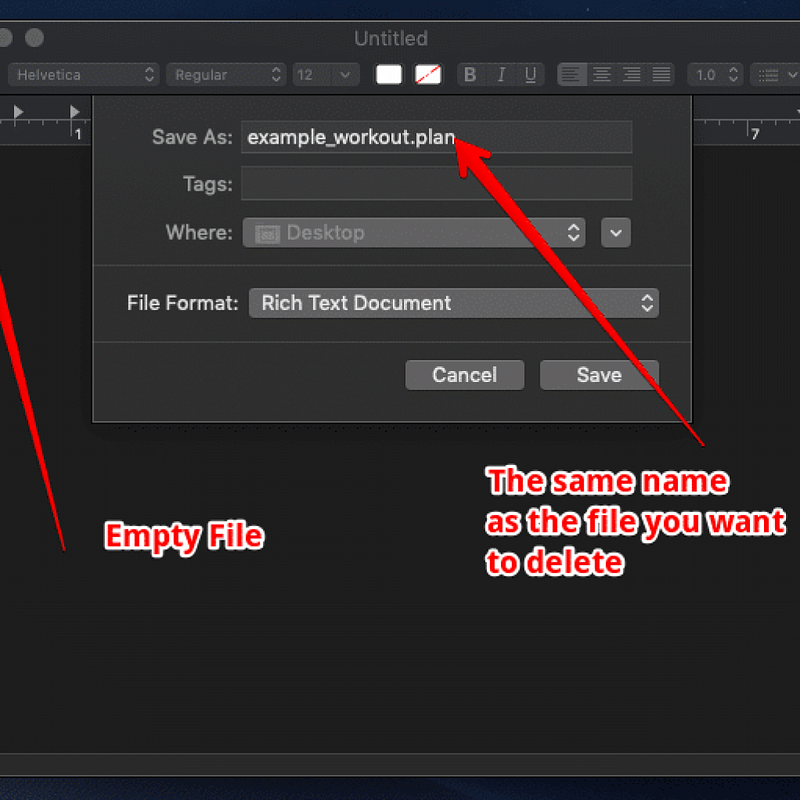
Wahooサポートからのメモ
現在、ELEMNTは手動で外部ワークアウトをデバイスに追加することをサポートしておらず、ワークアウトを削除する適切な方法もありません。一部のユーザーは、デバイスをコンピューターに接続して削除することで成功していますが、これは確実な方法ではありません。心からお詫び申し上げます。将来的にこのサポートが追加されれば、機能が拡張されるはずです。
ありがとうございます、
Wahooサポート(名前は伏せています)
Windows 10 動画
これは、Windows 10を搭載したPCを使用して、Wahoo Elemntにワークアウトを追加および削除する方法を示す動画です。