

TrainerDay 中的斜坡与阶梯
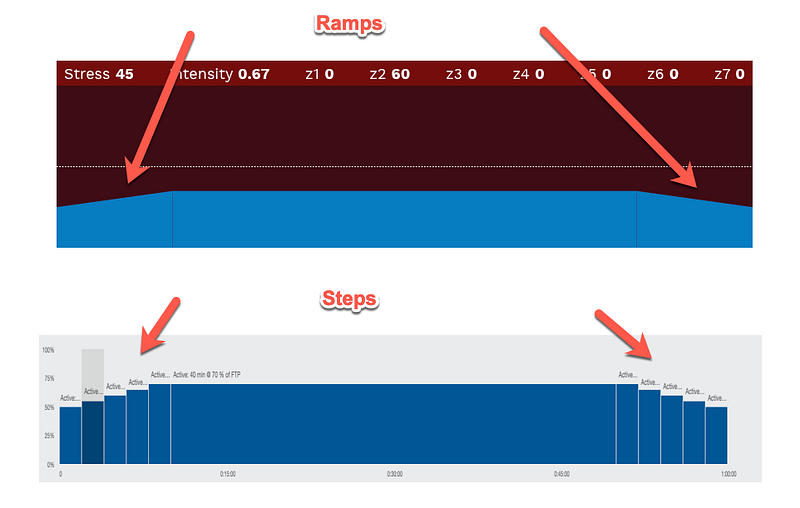
在 TrainerDay 中,斜坡和阶梯是不同系统使用训练的方式。在我们的编辑器和训练中,你可以设置平滑的斜坡或阶梯。有些台感可能更适合斜坡模式。但斜坡设计的目的是简化渐进式增加或降低功率目标的训练创建过程。这个功能特别适合设计需要平滑功率过渡的训练,能更真实地模拟实际骑行条件,提升训练体验。
概述
TrainerDay 支持斜坡或阶梯,可以在指定时间内平滑增加或降低功率目标。该功能支持 MRC、ZWO 和 ERG 文件格式,适用于多种训练设置。但需要注意的是,TrainingPeaks 和 Garmin 原生不支持斜坡。为了解决这个问题,TrainerDay 包含一个算法,将斜坡转换为阶梯,以确保与这些平台的兼容性。
创建斜坡
在 TrainerDay 中创建斜坡:
- 打开训练编辑器:在 TrainerDay 平台中导航到训练编辑器。
- 选择斜坡选项:选择斜坡选项开始设计你的区间。
- 设置参数:输入起始和结束功率目标,以及斜坡持续的时间。例如,可以设置一个从 FTP 的 100% 到 120% 的斜坡,持续 5 分钟。
- 保存训练:配置好斜坡后,保存你的训练以备后续使用。
平台限制
Garmin 的 50 步限制
关键限制:Garmin 设备在一个训练中最多只支持 50 个步骤。这会在以下情况下成为问题:
- 你的训练包含多个斜坡,会被转换为阶梯
- 你的训练结合了复杂的间歇结构和斜坡
- 转换算法生成的阶梯数量超过了 Garmin 的限制
TrainingPeaks 兼容性
TrainingPeaks 原生不支持斜坡。TrainerDay 会自动将斜坡转换为步骤以兼容 TrainingPeaks,但这意味着:
- 你的平滑斜坡在 TrainingPeaks 中会显示为阶梯区间
- 可视化效果可能与你在 TrainerDay 中看到的不同
- 训练执行保持不变,只是显示方式不同
绕过限制的方法
针对 Garmin 用户
为 Garmin 设备设计训练时:
- 简化训练:减少斜坡数量或使用更少的区间
- 使用更大的阶梯增量:改用 5% 或 10% 的阶梯,而非平滑的 1% 递增
- 发送前先测试:预览你的训练会生成多少个阶梯
- 考虑替代方案:对于复杂的斜坡训练,使用支持完整斜坡功能的平台
转换算法
TrainerDay 的算法会尝试平衡:
- 保持训练的初衷
- 保持在平台限制内
- 创建合理数量的阶梯
但用户应始终在发送到 Garmin 或 TrainingPeaks 之前验证转换后的训练是否合适。
有效使用斜坡的建议
- 热身和冷却:斜坡非常适合逐渐调整强度
- 递增区间:创建逐渐提高难度的训练
- FTP 测试:斜坡测试受益于平滑的功率递增
- 平台选择:如果斜坡对你的训练至关重要,请使用完全支持斜坡的平台(Zwift、TrainerDay 应用等)
了解这些限制并在此范围内进行操作,你仍然可以创建有效的基于斜坡的训练,同时确保与你的训练设备和平台的兼容性。