

在 TrainerDay 中透過區間備註強化訓練
區間備註
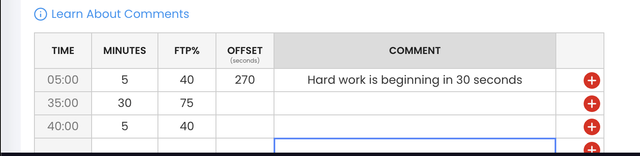
TrainerDay 中的區間備註是一個強大的功能,能透過提供指引和動力來強化你的訓練體驗。這些備註會在每個區間開始時顯示,提供指示或備註,這對於迴轉速指引、戶外訓練和複雜的進階訓練特別有幫助。這項功能對於需要特定指示或提醒的使用者尤其實用。
請參考我們的訓練建立分頁
用途與優點
區間備註有多種用途:
- 迴轉速指引:可以提醒你特定區間的目標迴轉速,幫助你保持正確節奏並優化訓練效果。
- 戶外訓練:在戶外訓練時,區間註解可以提供必要的提示,而不需要頻繁查看裝置。
- 複雜的進階訓練:對於結構複雜的訓練,註解可以引導你完成每個階段,確保你按照預期的進度進行。
可用性
目前,區間備註功能支援 ZWO 檔案下載,可用於 Zwift。這表示如果你使用 Zwift 進行訓練,就能受惠於這些備註。TrainerDay 正在擴展此功能到其他平台,並計劃新增 iOS 和 Android 訓練 App 的支援。
如何新增區間備註
在 TrainerDay 的訓練編輯器中建立訓練時,新增區間註解非常簡單。按照以下步驟在你的區間中加入註解:
- 開啟訓練編輯器:在 TrainerDay 中前往訓練編輯器,你可以在這裡建立或修改你的訓練。
- 選擇一個區間:點擊你想要新增註解的區間。
- 輸入備註:在備註欄位中輸入你想新增的指引或提醒,例如「保持 90 rpm」或「專注呼吸」。
- 設定偏移量:偏移量決定註解在區間中的顯示時間。如果你希望註解在區間開始時顯示,請使用 0.5 秒等小數值,而不是設為 0。重要:偏移量不能設為 0,你必須輸入一個數值。
- 儲存變更:新增備註後,請儲存訓練,確保變更生效。
關於偏移設定的重要說明
偏移量設定一開始可能會讓人困惑。以下是你需要知道的:
- 不要使用 0:將偏移值設為 0 或極小的值(如 0.1 秒)可能會導致備註在訓練時無法顯示
- 建議數值:使用 0.5 到 1 秒,讓註解在區間開始時顯示
- 區間中途註解:如果你希望註解在區間中途顯示,請使用較大的偏移量
刪除區間註解
如果要移除某個區間備註,只需清空備註欄位,儲存訓練時就會自動刪除。這樣可以輕鬆更新或修改你的訓練內容。
使用區間備註的小技巧
- 具體明確:新增備註時,盡量具體,確保在訓練時能清楚理解指引。例如,不要只寫「更用力」,而要明確寫「將功率提升至 FTP 的 120%」。
- 事先規劃:考慮你的訓練結構,並提前規劃好備註內容,這能幫助你保持專注並按計劃進行。
- 測試你的註解:在重要訓練前,先測試註解是否能如預期顯示,並提供必要的指導。
- 保持註解簡潔:想想你在當下真正需要知道的內容——動作提示、強度描述或技巧提醒,效果比長篇大論更好。
- 先建立結構再新增備註:如果你使用組合與重複次數,請先建立好所有區間,再回頭新增備註。這樣在修改訓練結構時,備註才不會被覆寫。
常見問題排除
有時註解在訓練期間不會顯示,這通常是因為:
- 偏移值不正確:過小的數值(如 0.1)或保持 0 可能會造成問題
- 備註被覆寫:這可能發生在切換不同訓練編輯模式時
- 平台特定問題:部分使用者回報游泳訓練時特別容易遇到問題
如果備註在訓練時沒有顯示:
- 先在編輯器中再次檢查訓練——註解應該在這裡可見
- 確認偏移量是否設定正確(0.5 秒或更高)
- 嘗試停止並重新啟動訓練課表(雖然這在訓練中途並不理想)
- 如果問題持續,請透過應用程式的支援聯繫我們
未來發展
TrainerDay 致力於擴展區間註解的功能。目前這項功能可透過 ZWO 檔案下載,在 Zwift 上使用,未來也計劃整合到其他平台。GoldenCheetah 也表達了對支援含區間註解的 ZWO 檔案的興趣,這將能進一步提升這項功能的實用性。
結語
區間註解是提升訓練品質的實用工具,能在適當時機提供指導和動力。無論是用於迴轉速指引、戶外訓練,還是複雜的階段式訓練,這些註解都能幫助你更有效地達成訓練目標。隨著 TrainerDay 持續開發和擴展這項功能,使用者未來將能以更多方式最佳化訓練。