

TrainerDay 中的斜坡與階梯
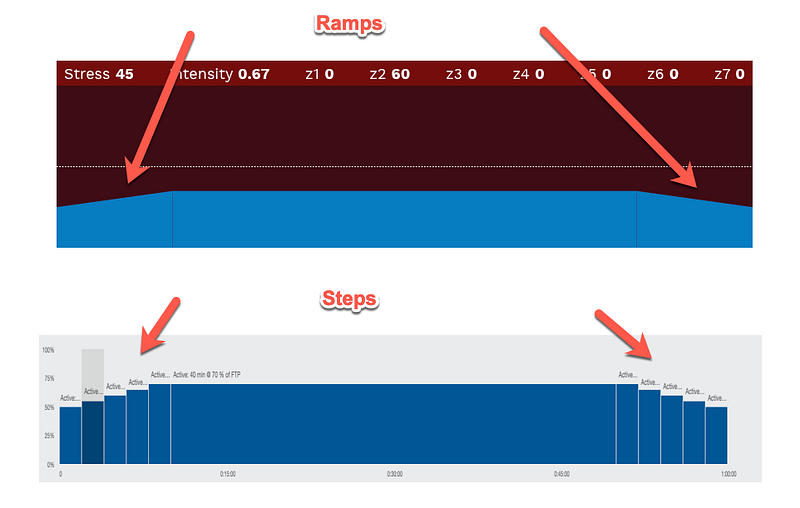
在 TrainerDay 中,斜坡(Ramps)和階梯(Steps)是不同系統使用訓練課表的方式。在我們的編輯器和課表中,你可以使用平滑的斜坡或階梯。有些智能飛輪可能比較適合斜坡模式,但斜坡設計的目的是簡化逐漸增加或降低功率目標的課表製作。這項功能特別適合設計需要平順功率轉換的課表,讓訓練體驗更貼近真實騎乘情境。
概述
TrainerDay 支援斜坡或階梯,可在指定的時間內平順地增加或降低功率目標。這項功能支援 MRC、ZWO 和 ERG 檔案格式,適合各種訓練設定。但需要注意的是,TrainingPeaks 和 Garmin 原生不支援斜坡。為此,TrainerDay 內建一個演算法,將斜坡轉換為階梯,以確保與這些平台的相容性。
製作斜坡
在 TrainerDay 中建立斜坡:
- 開啟訓練編輯器:在 TrainerDay 平台中前往訓練編輯器。
- 選擇斜坡選項:選取斜坡選項開始設計你的區間。
- 設定參數:輸入起始和結束的功率目標,以及斜坡應持續的時間。例如,你可以設定一個從 100% FTP 到 120% FTP 的斜坡,持續 5 分鐘。
- 儲存課表:設定好斜坡後,儲存你的課表以供日後使用。
平台限制
Garmin 的 50 步限制
關鍵限制:Garmin 裝置在單次訓練中最多只支援 50 個步驟。這會在以下情況下造成問題:
- 你的訓練包含多個斜坡段,這些會被轉換為階梯段
- 你的訓練結合了複雜的區間結構和斜坡段
- 轉換演算法產生的階梯數量超過 Garmin 的上限
TrainingPeaks 相容性
TrainingPeaks 原生不支援斜坡。TrainerDay 會自動將斜坡轉換為步驟以相容 TrainingPeaks,但這代表:
- 你的平滑斜坡在 TrainingPeaks 中會顯示為階梯式區間
- 視覺呈現可能與你在 TrainerDay 中看到的不同
- 訓練執行方式不變,只是顯示方式不同
繞過限制的方法
給 Garmin 使用者
設計 Garmin 裝置的訓練時:
- 簡化你的課表:減少斜坡的數量或使用較少的區間
- 使用較大的階梯增量:改用 5% 或 10% 的階梯,而非平滑的 1% 增量
- 傳送前先測試:預覽你的訓練會產生多少階梯
- 考慮替代方案:對於複雜的斜坡課表,使用支援完整斜坡功能的平台
轉換演算法
TrainerDay 的演算法會嘗試平衡:
- 保持訓練的原始意圖
- 保持在平台限制內
- 製作合理數量的階梯
但使用者應始終在傳送到 Garmin 或 TrainingPeaks 之前,確認轉換後的課表看起來合適。
有效使用斜坡的建議
- 熱身與冷卻:斜坡非常適合逐漸改變強度
- 漸進式區間:建立逐漸提高難度的訓練
- FTP 測試:斜坡測試受益於平滑的功率提升
- 平台選擇:如果斜坡對你的訓練很重要,請使用完全支援的平台(如 Zwift、TrainerDay App 等)
透過瞭解這些限制並在此框架下操作,你仍然可以製作出有效的斜坡式課表,同時確保與你的訓練裝置和平台的相容性。