

智能訓練台設定指南
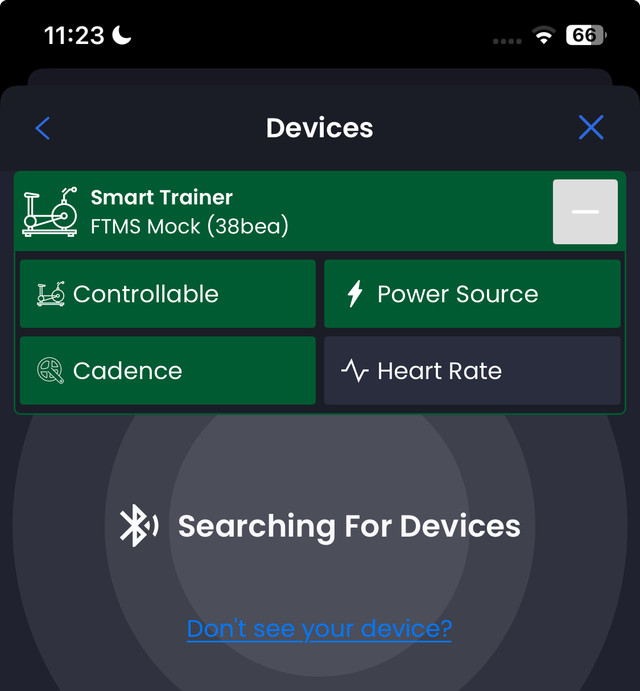
用 TrainerDay 設定智能訓練台不需要覺得困難,但我發現有些常見的地方會讓使用者卡住。讓我帶你走一遍我從幫助大家解決設定問題中學到的東西。
讓你的訓練器連線
第一步是配對裝置。在 TrainerDay App 中,你可以點擊「新增裝置」來開始連接流程。App 會掃描可用的藍牙裝置,包括你的訓練台和心率監測器。
對於新手,我建議先使用藍牙,因為它是最常見的無線協定,而且在室內騎乘設定中通常最穩定。在開始前,請確保你的手機/平板和訓練台都已啟用藍牙。
當你的訓練台顯示方式與預期不同
這是一個常讓人困惑的地方:有時你的智能訓練台可能會以「功率計」的形式出現,而不是以智能訓練台的形式顯示。一位使用者提到,他們的 ThinkRider x7 在 iOS 應用程式中被識別為功率計,而不是智能訓練台。
If this happens to you, don't panic. The key is understanding what functions your device is providing. In the newer interface, you'll see options to specify what each connected device does - including selecting "power" as one of the functions. One user discovered that clicking on these device function options (including "power") got their setup working when they were seeing their trainer at 0 watts and 0 RPM despite being connected.
控制模式:ERG、斜坡和阻力
智能訓練台和智能單車可以在不同的控制模式下運作,了解這些模式對你的體驗有很大影響:
ERG 模式 - 這會自動調整阻力以達到目標功率。訓練台會負責維持你設定的瓦特數。
斜坡 / 模擬模式 - 你可以設定固定的坡度百分比,訓練器會模擬在該坡度騎乘的感覺。你透過換檔和踩踏的力度來控制功率輸出。
阻力模式 - 類似斜坡模式,但你是設定固定的阻力等級,而不是模擬坡度。
大多數使用者發現,將訓練難度設定在 20-50% 之間效果不錯,這樣你仍然可以換檔,並找到舒適的迴轉速,同時獲得訓練效益。
連接問題排除
如果你的訓練台已連接,但看不到功率讀數或在 ERG 模式中沒有自動阻力調整,請檢查以下事項:
首先,確認你的訓練器是否被辨識為智能訓練器,而不只是功率計。即使連線顯示成功,你可能還需要在連線設定中指定裝置功能。
其次,確保沒有其他 App 同時嘗試連接你的訓練台。使用者回報過,當多個裝置或 App 同時存取同一台訓練台時,會發生連線衝突。
如果你的功率讀數看起來過高,而你正在使用輪盤式智能訓練台,請檢查輪圈周長設定。這可能會影響某些型號的功率計算。
固定齒比和單速設定
如果你使用固定齒比單車,仍然可以進行有效的訓練。關鍵在於了解你需要透過迴轉速的變化來控制強度,而不是換檔。在 ERG 模式下,訓練台會自動調整阻力,以達到目標功率,無論你的檔位設定如何。
當系統凍結時
如果你的應用程式在訓練期間或結束後無法回應(無法停止、儲存或捨棄訓練),通常需要強制關閉並重新啟動應用程式。雖然這時會覺得很煩人,但重新啟動通常能解決問題,而且你的訓練資料通常可以恢復。
充分利用你的設定
連接並開始使用後,你會想要設定 FTP(功能閾值功率),以便精準設定訓練目標。這可以在應用程式設定中完成,或者如果你是從其他來源同步資料,也可以透過我們的 API 更新。
記得訓練難度可以在訓練中調整,所以可以嘗試不同的設定,找到最適合你騎乘風格和訓練類型的感覺。
何時尋求協助
如果在嘗試這些步驟後仍有連線問題,或者你的特定訓練器型號沒有如預期般運作,請不要猶豫,聯絡支援團隊。提供你的訓練器型號和連線介面中看到的詳細資訊,這有助於我們更有效地進行故障排除。
目標是讓你能有效地踩踏板並進行訓練,有時這意味著要處理你特定設備的具體問題。