

ユーザープロフィールを設定する方法
ユーザープロフィールを設定する方法
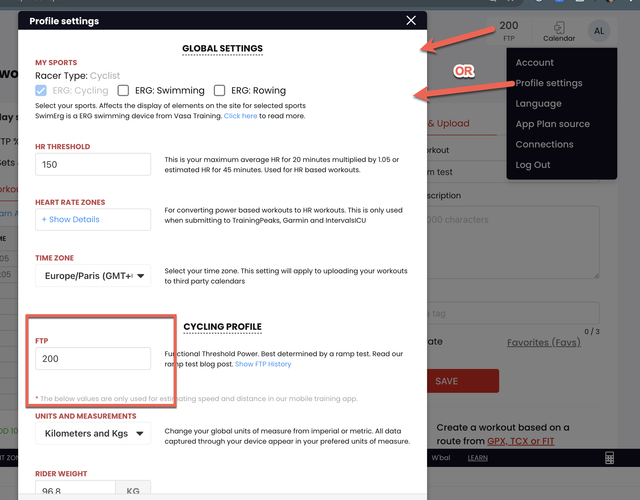
TrainerDayでは、すべての始まりはプロフィール設定です。FTPと閾値心拍数を正しく設定すれば、あとはトレーニングが自然と整っていきます。プロフィールを適切に設定せずにワークアウトを始めてしまうユーザーもいますが、その場合、パワーの目標値はほとんど意味をなさなくなります。
FTPを設定する
FTP(機能的閾値パワー)は、すべてのパワーベースのトレーニングの基礎です。ユーザーとのやり取りから、これを設定する方法はいくつかあります:
ランプテストの実施 最も正確な方法は、ランプテストを実施することです。ユーザーの方々が「TD Ramp Test (Automatic)」を完了し、結果に基づいてFTPを更新するかどうかを尋ねるポップアップが表示されたとの報告を受けています。あるユーザーはポップアップで「はい」を選択したが、プロフィールには引き続きデフォルトの100 Wが表示されたと話していました。
万が一このような状況になった場合は、プロフィールでFTPを手動で更新できます。ランプテストの結果を確認すると、FTPを設定するための詳細な情報が表示されます。
手動入力 過去のテストで測定したFTPを知っている場合は、手動で設定することもできます。プロフィール設定に移動して、そこで値を更新してください。
APIの更新 APIを使用しているユーザーの方々にご注意いただきたいのですが、現在のところAPIを通じたFTPの更新は利用できません。ただし、APIのドキュメントには「athlete」が記載されています。
閾値心拍数を設定する
フォーラムの議論では心拍数の設定について詳しく触れられていませんが、閾値心拍数はFTPと同様に機能します。ワークアウト中の心拍数ゾーンの計算の基準値を設定することになります。
ユーザーが遭遇する問題
フォーラムの議論をもとに、よくある問題をいくつか挙げます:
テスト中にアプリがフリーズする 時々、ランプテストの最中や後にアプリがフリーズし、アクティビティを保存、停止、破棄できなくなることがあります。あるユーザーは、タッチスクリーンが完全に操作できなくなったと報告しています。このような場合は、アプリを強制終了して再起動する必要があるかもしれません。ただし、テストデータが失われる可能性があるため、注意が必要です。
FTPが自動で更新されない ランプテスト後にFTP更新のポップアップを承認しても、プロフィールの値が実際に更新されない場合があります。この場合は、テスト結果からFTPの値を手動で入力してください。
初期値 新規ユーザーはFTPを100 Wなどの初期値で始めることが多いです。実際に測定した値に更新してください。間違った目標でトレーニングしても、期待する適応は得られません。
プロフィール設定にアクセスする
アプリの使い方ガイドによると、プロフィール設定はアプリ内の歯車アイコンからアクセスできます。モバイルアプリとウェブ版ではナビゲーションが若干異なりますが、「マイプロフィール」やプロフィール関連の設定を探してください。
トレーニングにとってなぜこれが重要か
FTPと閾値心拍数を正しく設定すると、他のすべての項目がより意味のあるものになります。ワークアウトの目標は実際のフィットネスレベルに基づいて設定され、時間の経過とともに実際の進捗を追跡できるようになります。
ユーザーの方々から、ワークアウト中のパワーの向上を追跡したいとの声がありますが、正確な基準値を設定することでそれが可能になります。ゾーンが正しく設定されていれば、指定された強度を目指すことに集中でき、目標が妥当かどうかを推測する必要がなくなります。
再テストを実施するタイミング
フィットネスレベルが向上するにつれてFTPは変化しますので、定期的に再テストを計画してください。一部のユーザーは定期的なテストをトレーニングプランに組み込んでいますが、他のユーザーはワークアウトが予想よりも一貫して楽になったり、逆に難しくなったりした時にテストを実施しています。