

如何設定你的使用者個人檔案
如何設定你的使用者個人檔案
你的個人檔案設定是 TrainerDay 的起點——請正確設定 FTP 和閾值心率,其餘的訓練才能順利進行。我看到有些使用者直接跳進訓練,卻沒有妥善設定這些值,這會讓功率目標幾乎變得毫無意義。
設定 FTP
你的功能閾值功率(FTP)是所有基於功率的訓練的基礎。根據我與使用者的互動紀錄,有幾種方式可以設定這個數值:
進行斜坡測試 最準確的方法是執行我們的斜坡測試之一。我看到使用者完成「TD 斜坡測試(自動)」,然後彈出視窗詢問是否要根據結果更新 FTP。有位使用者提到他們點選「是」後,個人檔案仍顯示預設的 100 瓦特。
如果遇到這種情況,你可以手動在個人檔案中更新 FTP。查看你的斜坡測試結果,這些結果會提供詳細資訊,讓你能設定一個合理的 FTP 值。
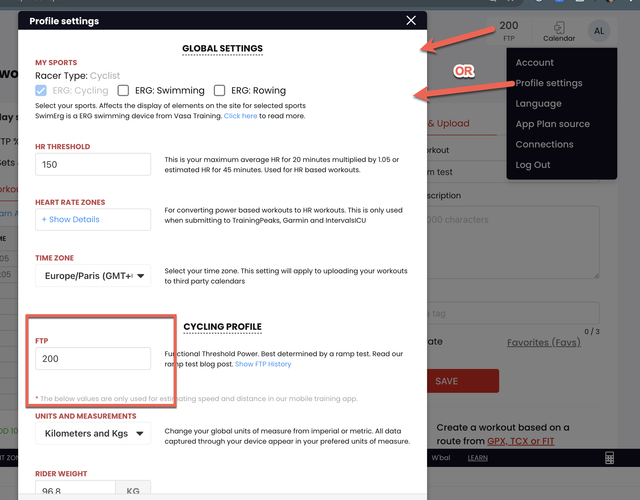
手動輸入 如果你已知道之前測試的 FTP 值,也可以手動設定。只需前往個人檔案設定,然後在該處更新數值即可。
API 更新 對於使用我們 API 的使用者,我應該提到目前 API 尚未提供 FTP 更新的選項,雖然我看到 API 文件中列出了「athlete」。
設定閾值心率
雖然論壇討論並未深入探討心率設定的具體細節,但你的閾值心率運作方式與 FTP 類似——它會為所有訓練中的心率區間計算設定基準。
我看到使用者常遇到的問題
根據論壇上的討論,以下是一些常見的狀況:
測試期間應用程式卡住 有時在斜坡測試期間或結束後,應用程式可能會卡住,導致你無法儲存、停止或放棄活動。有使用者表示此時完全無法操作觸控螢幕。如果發生這種情況,你可能需要強制關閉並重新啟動應用程式,雖然我理解你可能擔心會遺失測試資料。
FTP 未自動更新 即使在斜坡測試後接受 FTP 更新提示,個人檔案中的數值可能仍不會變更。遇到這種情況,請手動輸入測試結果中的 FTP 值。
預設值 新使用者通常會從預設值開始,例如 FTP 為 100 W。請務必用你實際測試的數值更新這些預設值,否則以錯誤目標進行訓練,將無法獲得你想要的適應效果。
進入個人檔案設定
根據我們在應用程式中的操作說明,你可以透過應用程式中的齒輪圖示進入個人檔案設定。行動版和網頁版的導航路徑略有不同,但請尋找「我的個人檔案」或相關設定選項。
為何這對你的訓練很重要
一旦你的 FTP 和閾值心率設定正確,其他一切就會變得更有意義。你的訓練目標將基於你的實際體能狀態,並能追蹤隨著時間的真實進步。
我看到有些使用者想在訓練中追蹤功率提升,而準確的基準值能讓這一切成為可能。當你的區間設定正確後,就能專注於達成指定的強度,而非猜測目標是否合理。
何時重新測試
隨著體能變好,你的 FTP 也會改變,因此請定期重新測試。有些使用者會將定期測試納入訓練計劃,也有人在發現訓練感覺比預期更輕鬆或更困難時進行測試。